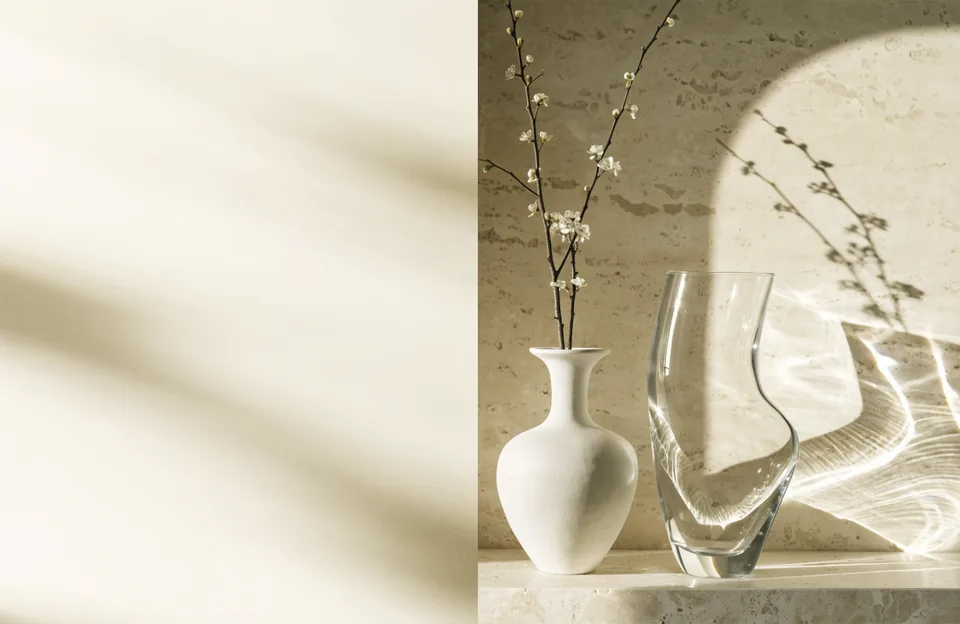
サイトのメイン画像|サービスの雰囲気を伝える
見出しやボタンの位置が決まり、その隣に置く画像を用意するときに。落ち着いた配色や余白のある構図で、ページを開いた瞬間にサービスの雰囲気が伝わる一枚へ。
生成に使った説明静かなウェルネス空間。右側に白い陶器の花器と透明なガラス、細い枝。温かいアイボリーの背景、朝の柔らかな光、左側に広い余白。自然な写真。文字なし。
オンライン画像制作ツール
Recraft V4.1で、思い描いた光や色、質感を画像に。サイトのメイン画像から次の投稿まで、欲しい雰囲気を言葉で伝えて作れます。
生成はログイン後に行えます。入力内容は引き継がれません。
1枚17クレジット · PNG・JPEG・WebPで保存
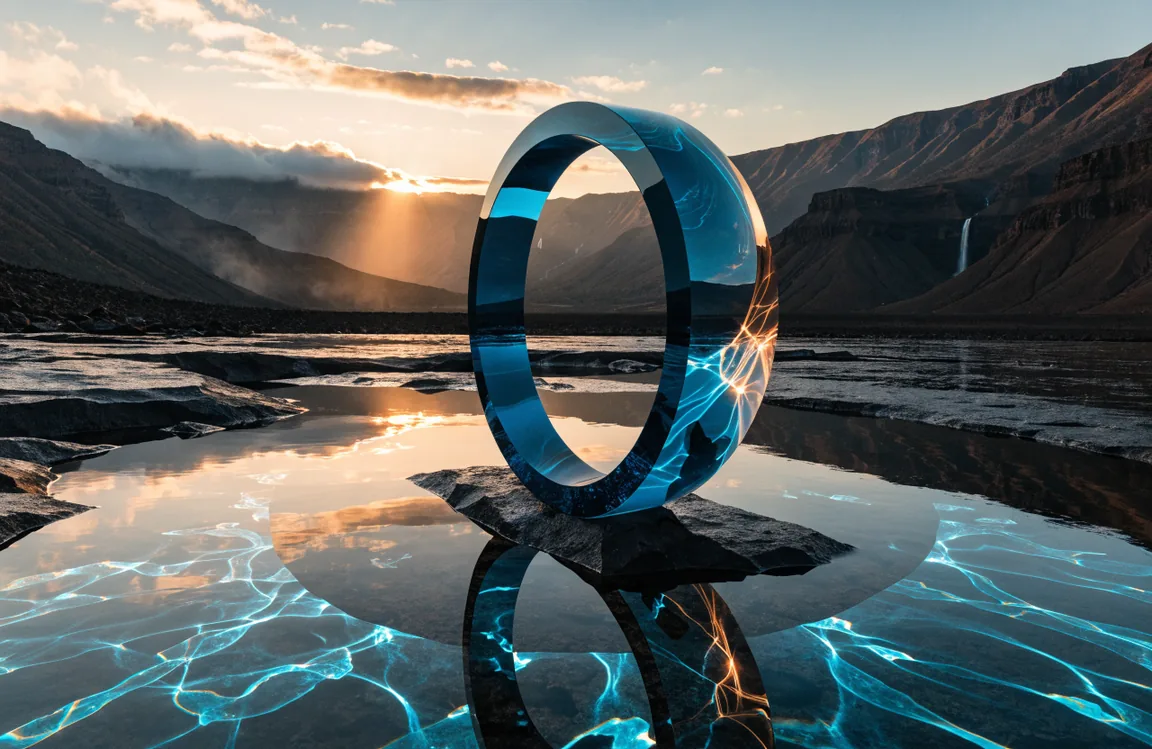
光と素材の違いを描いた、Recraftの生成作品。
活用シーン
見出しやボタンの位置が決まり、その隣に置く画像を用意するときに。落ち着いた配色や余白のある構図で、ページを開いた瞬間にサービスの雰囲気が伝わる一枚へ。
生成に使った説明静かなウェルネス空間。右側に白い陶器の花器と透明なガラス、細い枝。温かいアイボリーの背景、朝の柔らかな光、左側に広い余白。自然な写真。文字なし。

原稿は書けたけれど、手持ちの写真では記事の内容を表しきれないときに。テーマに合うモチーフや色を添えて、読む前から話題が伝わる見出し画像に。

春の訪れや週末のひと休みを、いつもの商品写真とは違う表情で届けたいときに。朝の光が差すテーブルや温かい色合いで、投稿にその季節らしい空気を添えられます。
生成に使った説明春の朝、窓辺の木のテーブルにコーヒーと小さな花瓶のミモザ。柔らかな日差し、淡い黄色と温かい木の色、自然な写真。文字なし。

「柔らかい」「落ち着いた」だけでは、色や質感のイメージを共有しにくいときに。紙の重なり、陶器の手触り、深い青の背景。言葉で話していた方向性を、見比べて話せるビジュアルに。
機能・制作サポート
テキストから画像を生成
Recraft V4.1で、文章から新しい画像を生成。陶器のなめらかさ、柔らかな陰影、鮮やかな配色など、描きたい要素を言葉で伝えられます。
原文と整理した文章を比較
短い説明を、描きたい内容が伝わる文章に整えます。原文と提案を見比べて、しっくりくる表現を選んで使えます。
正方形・横長・縦長の5種類
1:1・4:5・3:2・16:9・9:16に対応。横に広がる風景も、縦に伸びる被写体も、見せたい構図に合わせて画像の形を選べます。
説明文と生成設定を読み込み
履歴から前の説明文や設定を呼び出せます。光や背景など、変えたい言葉だけを直して、次の一枚を試せます。
PNG・JPEG・WebPに対応
生成した画像をPNG・JPEG・WebPで保存できます。掲載先や編集ソフトに合わせて、使いやすい形式で受け取れます。
生成前に消費量と残高を表示
画像を作る前に、今回使うクレジットと利用可能な残高を確認できます。消費量を確かめてから生成に進めます。
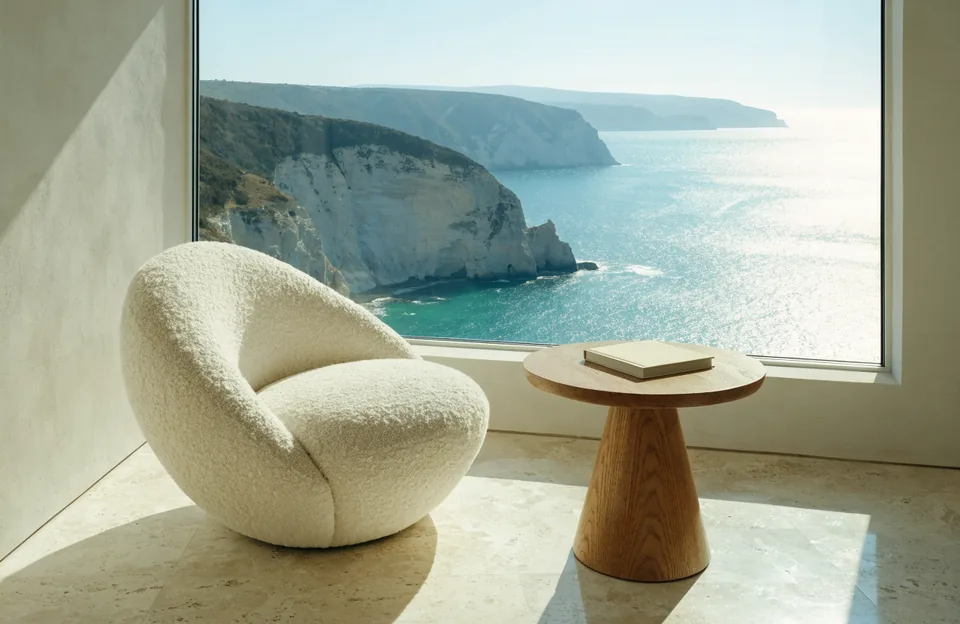
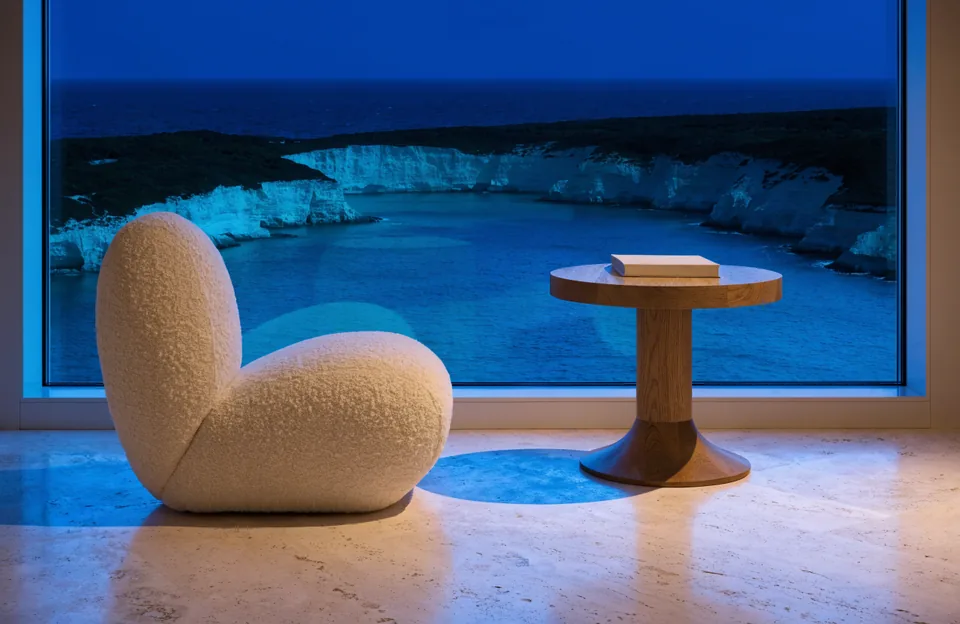
同じ「窓辺のラウンジチェア」を、光と配色の異なる説明でそれぞれ生成。
ログインして、Recraftの作業画面を開きます。
作りたいものや、色・光・雰囲気を入力します。
比率とサイズを選び、消費クレジットを確認して生成します。
仕上がりを確認し、形式を選んでダウンロードします。
比較対象は、素材サイトで画像を探し、編集ソフトで仕上げる方法です。
| 従来の方法 | Gazou AIのRecraft |
|---|---|
| 操作の流れ:素材を探し、画像を選び、編集ソフトで構図や色を調整します。 | 操作の流れ:作りたい内容を入力し、比率とサイズを選んで生成・保存します。 |
| 作業の進め方:条件に合う素材の検索と、選んだ画像の加工作業が必要です。 | 作業の進め方:説明文の整理や、履歴からの設定読み込みができます。生成中のタスクは履歴から確認できます。 |
| 仕上がり:選んだ素材の描写を生かせます。被写体や構図の変更には、別の素材や加工が必要です。 | 仕上がり:主体・配色・光・構図を文章で伝え、新しい画像を生成します。仕上がりは生成後に確認できます。 |
| 使用コスト:無料素材は素材代不要。有料素材や編集ソフトには、それぞれ利用料金がかかります。 | 使用コスト:現在は1枚17クレジット。ダウンロードの追加料金はなく、生成失敗が確定した分は返却します。 |
入力した文章は、画像生成や必要な内容確認のため、当サービスのサーバーから外部AIサービスへ送信されます。文章整理を利用した場合も、入力文章を外部AIサービスで処理します。
生成画像は、作成から原則3日間を目安に保管し、期限後に順次削除します。必要な画像は期間内にダウンロードしてください。
結果画像はワークスペースから削除できます。入力文章、生成履歴、決済・クレジットの記録には、画像ファイルの3日間という保管期間を一律に適用しません。
Gazou AIが生成画像を公開作品として自動掲載することはありません。画像やダウンロード用リンクを共有した場合は、受け取った人が閲覧・保存できることがあります。
RecraftはAPI経由の内容を自社モデルの学習に使用しない方針を公表しています。文章整理・安全確認を含む処理全体については学習利用の条件が未確認のため、学習不使用は保証していません。(Recraftのプライバシーポリシー)
詳しいデータの取扱いはプライバシーポリシーをご確認ください。
Recraft側でのアカウント登録は不要です。Gazou AIにログインして利用できます。
日本語で入力できます。事前に英訳する必要はありません。
同じアカウントでログインし、履歴から生成の進み具合や結果を確認できます。
生成失敗が確定した分のクレジットは返却されます。
生成前に、消費クレジットと残高を確認できます。