オンライン画像変換ツール

ドット絵変換|写真やイラストをピクセル化

写真やイラストを選び、ドットの細かさと色数を調整。手持ちの画像をドット絵に変換して、PNGや色番号付き参考図として保存できます。

20MB以下・読み込み後24MP以下(JPEG / PNG / WebP)

白黒2色・指定した色では、色数の設定は無視されます。

詳細設定

ログイン後に画像を選び直して変換します。設定は引き継がれません。

基本変換は無料・画像の送信なし。JPEG・PNG・WebPに対応。
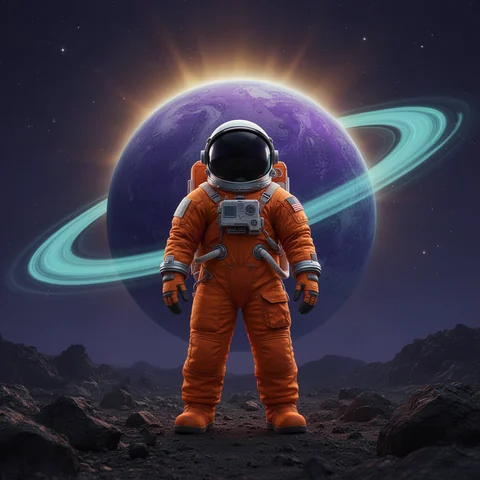
ドット絵変換前の宇宙飛行士と惑星のイラスト
元画像
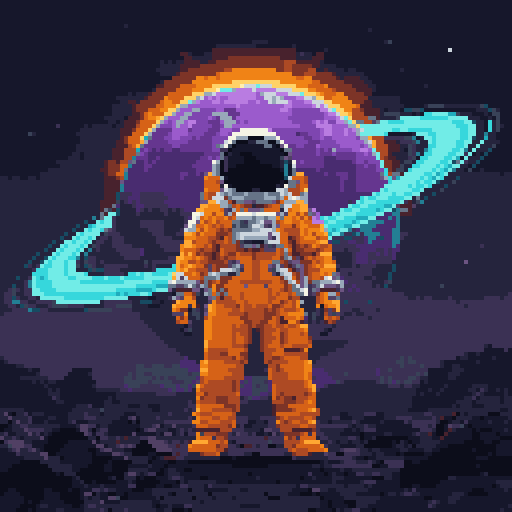
宇宙飛行士と惑星のイラストをAIで描き直して128×128マス・29色のドット絵に変換した結果
AI変換後

宇宙飛行士のイラストをAIで描き直し、128×128マスのドット絵に。 128×128マス32色の色板ゲームスプライト AI描き直しにはクレジットを使用します。

使い道

ドット絵の活用|投稿から手作り作品まで

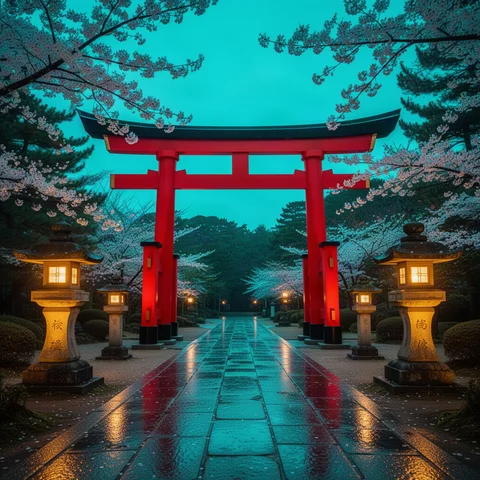
ドット絵変換前の夕暮れの鳥居と庭園の写真
元画像
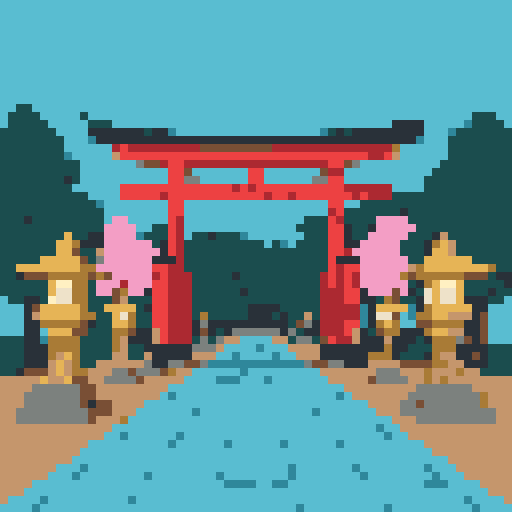
夕暮れの鳥居と庭園の写真をAIで描き直して64×64マス・14色のドット絵に変換した結果
AI変換後|64×64マス

SNS投稿|写真にレトロな彩り

愛犬の一枚や旅先の街並みを、次の投稿の主役に。見慣れた写真に、昔のゲームを思わせる色とドットの楽しさを添えられます。
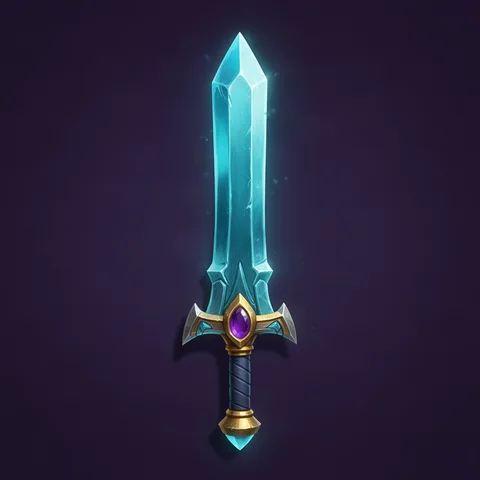
ドット絵変換前の水晶の剣の3Dイラスト
元画像
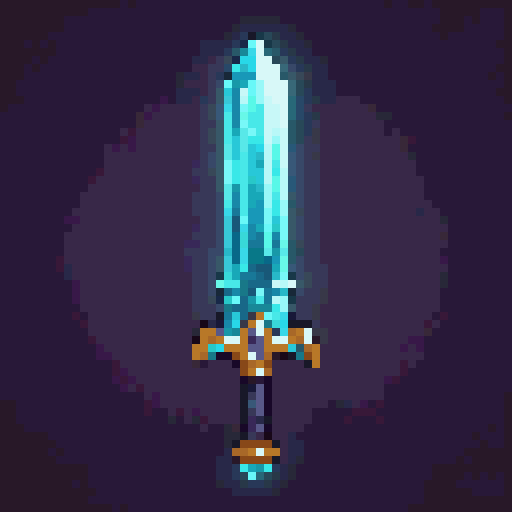
水晶の剣の3DイラストをAIで描き直して64×64マス・63色のドット絵に変換した結果
AI変換後|64×64マス

ゲームの下絵|手持ちの画像を素材に

手元のアイテム画像や背景を、制作中のゲームに合わせたドット絵の下絵に。手持ちの絵を生かしながら、画面に並べたときの雰囲気を確かめる土台ができます。
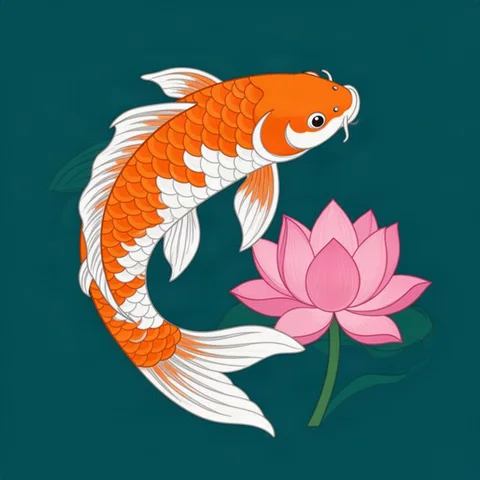
ドット絵変換前の錦鯉と蓮のイラスト
元画像
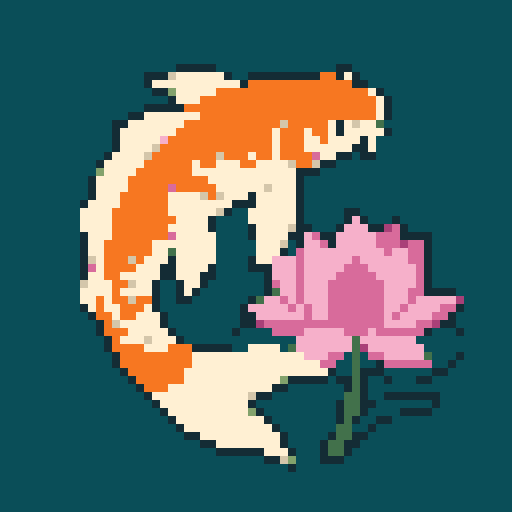
錦鯉と蓮のイラストをAIで描き直して64×64マス・10色のドット絵に変換した結果
AI変換後|64×64マス

ビーズ・刺しゅう図案|好きな絵柄を作品に

ペットの写真やお気に入りのイラストを、ビーズや刺しゅうのモチーフに。マス目を一つずつたどって、画面の中の一枚を、手元に飾れる作品へつなげられます。
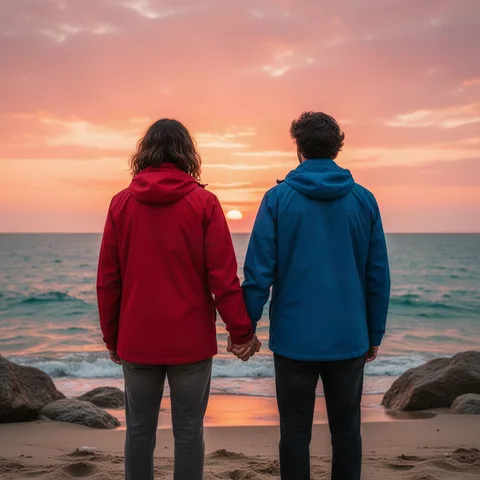
ドット絵変換前の海辺の夕日を眺める二人の写真
元画像
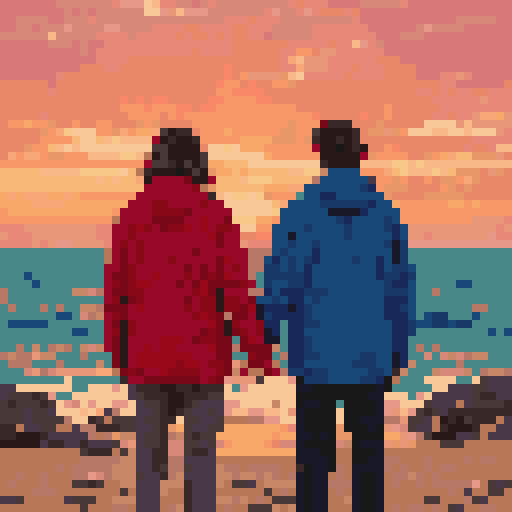
海辺の夕日を眺める二人の写真をAIで描き直して64×64マス・32色のドット絵に変換した結果
AI変換後|64×64マス

メッセージカード|思い出を贈る一枚に

誕生日カードに友人との写真を添えたり、旅の一枚をメッセージカードに使ったり。二人が知っている思い出を、小さなドット絵にして贈れます。

変換の特長

ドット絵変換|細かさと配色の違いを確認

サイズ調整

マス数指定|形を引き伸ばさず変換

幅と高さを8〜256マスで指定でき、縦横比を保った変換にも対応。切り抜きや余白で収め方を選び、元の形を生かした一枚に仕上げられます。

配色設定

パレット指定|好きな色で統一

画像からの色の抽出や、レトロ・グレー・白黒の配色に対応。2〜64色のHEXカラーも指定でき、選んだ色だけで画面全体をまとめられます。

画像の書き出し

PNG保存|拡大してもくっきり

1マス=1ピクセルのPNGと、2・4・8倍の拡大PNGを保存できます。大きくしてもドットの角はくっきり。基本変換では、元画像の透明部分も残せます。

参考図の書き出し

色番号付き図案|配色とマス数を確認

格子線と色番号を付けた参考図に加え、色番号・HEX・使用マス数をCSVで保存できます。似た色の違いや一色ごとの使用数を、目で追える形に整理できます。

マス数の違い

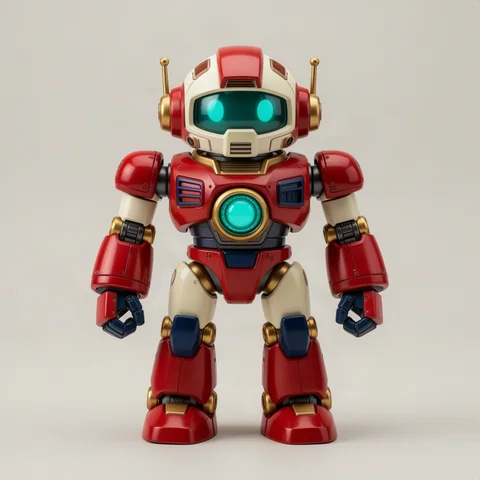
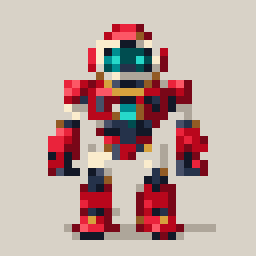
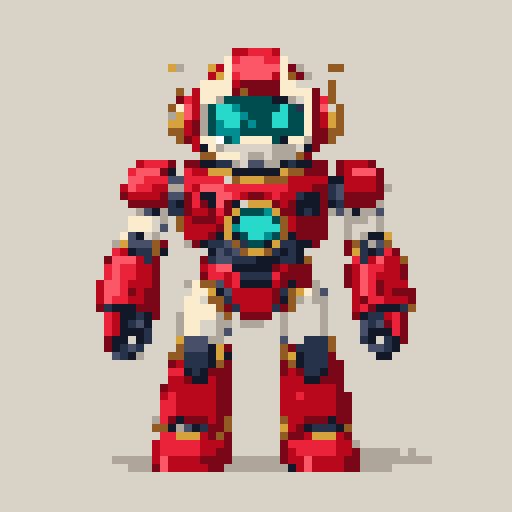
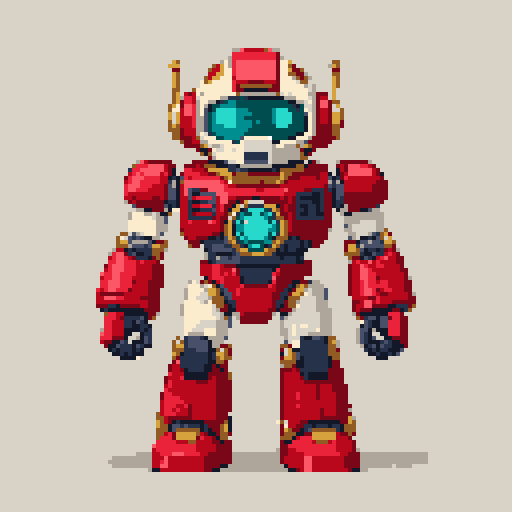
同じAI描き直し画像を使用。16色の色板・色のなじませ方なし。

ドット絵のマス数比較に使う赤いロボットの元イラスト
元画像
AIで描き直した赤いロボットの画像を32×32マス・共通の16色の色板でドット絵に仕上げた結果
32×32マス
AIで描き直した赤いロボットの画像を64×64マス・共通の16色の色板でドット絵に仕上げた結果
64×64マス
AIで描き直した赤いロボットの画像を128×128マス・共通の16色の色板でドット絵に仕上げた結果
128×128マス

配色の違い

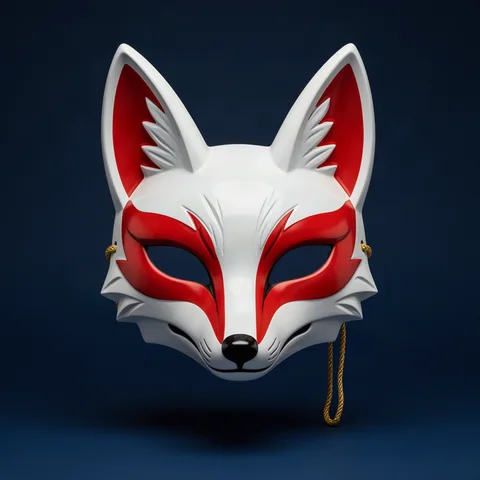
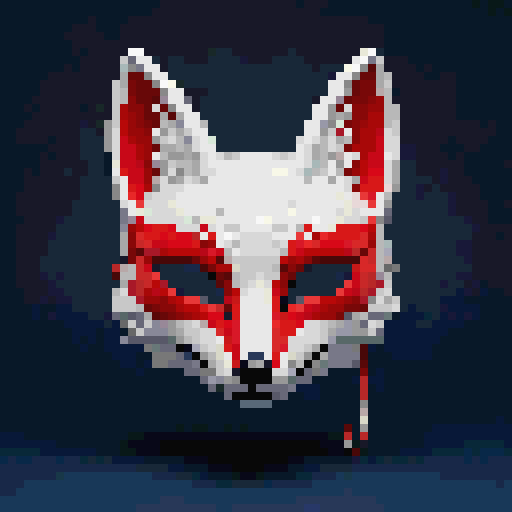
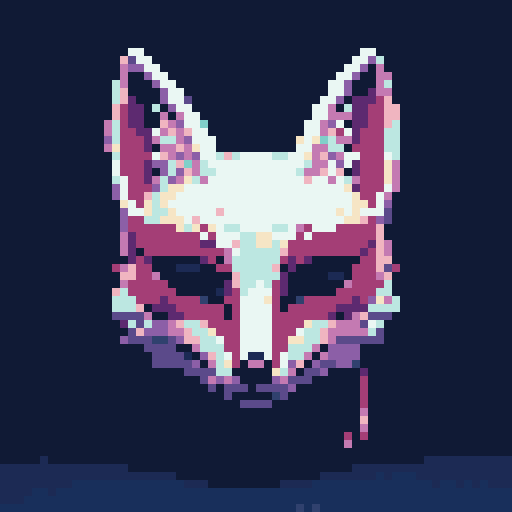
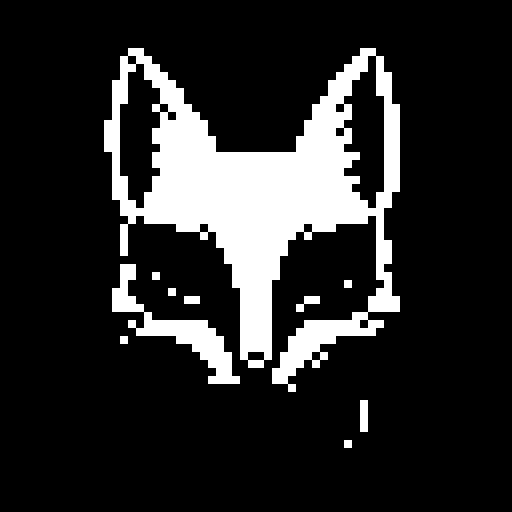
同じAI描き直し画像を64×64マスで配色変更。

ドット絵の配色比較に使う白と赤の狐面の元イラスト
元画像
同じAIで描き直した白と赤の狐面のイラストから64×64マス・自動配色(64色の色板、実使用63色)のドット絵に仕上げた結果
自動配色(64色)
同じAIで描き直した白と赤の狐面のイラストから64×64マス・指定色(16色の色板、実使用14色)のドット絵に仕上げた結果
指定色(16色の色板)
同じAIで描き直した白と赤の狐面のイラストから64×64マス・白黒(2色)のドット絵に仕上げた結果
白黒(2色)

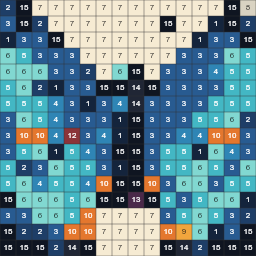
色番号付き参考図

AIで描き直した32×32マスの変換結果から、格子線と色番号を付けた参考図を書き出し。
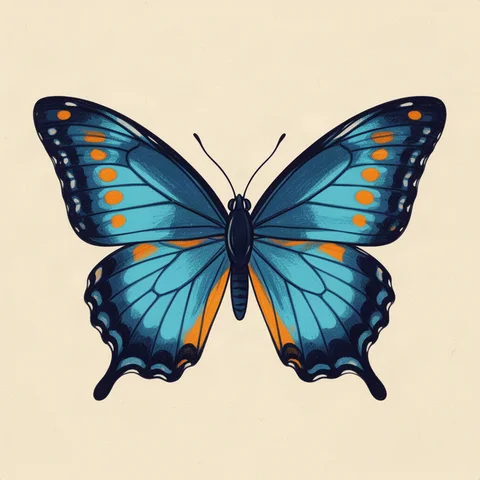
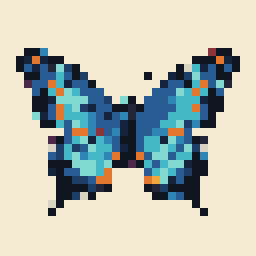
ドット絵の色番号付き参考図に変換する青い蝶の元イラスト
元イラスト
AIで描き直した青い蝶のイラストを32×32マス・指定色(実使用14色)のドット絵に変換した結果
AIドット絵(32×32マス)
AIで描き直した青い蝶のドット絵を番号化した参考図の一部拡大
参考図(一部拡大)

元画像をAIで描き直してから、ドット絵に仕上げることもできます。

ドット絵変換の使い方

1. 画像を選ぶ

ログイン後、変換したい写真やイラストを選びます。

2. マス数と配色を調整する

プレビューを見ながら、マス数と配色を選びます。

3. PNGを保存する

保存倍率を選んで、PNGをダウンロードします。

制作方法の比較

ドット絵変換の比較|手順と費用を確認

画像編集ソフトで縮小・減色・書き出しを個別に設定する方法との比較です。設定例:画像サイズ、減色

従来の方法/他ツール Gazou AI
操作フロー:画像サイズ、色数・色板、拡大方法、保存形式をそれぞれ設定します。 マス数と配色を調整し、同じ画面でPNG・色番号付き参考図・色一覧CSVを保存できます。
処理効率:縮小・減色・拡大を個別に操作し、それぞれの結果を確認します。 設定変更に合わせてプレビューを更新します。基本変換には画像のアップロードやAI生成の待ち時間がありません。
結果品質:サイズや色板、拡大方法を適切に設定すれば、輪郭の鮮明なドット絵を作成できます。 指定したグリッドと配色で変換します。等倍PNGと、ドットをぼかさない整数倍の拡大PNGを出力できます。
使用コスト:無料ソフトでは無償。有料ソフトでは購入・契約費用がかかります。 基本変換と保存は無料。AI描き直しはクレジットを消費します。利用にはログインが必要です。

ドット絵変換の仕様|形式と制限を確認

AIの利用
基本変換は、AIを使わず画像を縮小・減色します。任意のAI描き直しでは、元画像をもとに描き直した後、指定グリッドと配色に整えます。
入力形式・基本変換
JPEG・PNG・WebP。HEIC・HEIFは、JPEGなどに変換してから読み込んでください。
入力サイズ・基本変換
1ファイル20MB以下、読み込み後の画像は24MP(2,400万画素)以下。
グリッドサイズ
縦横比を保つ場合は長辺32・64・128・256マス。幅と高さを個別に指定する場合は、それぞれ8〜256マス。
配色・色数
自動減色は2・4・8・16・32・64色。指定色は2〜64色、白黒は固定2色、レトロ配色の色板は最大32色です。実際に使用した色数は結果に表示します。
出力形式
ドット絵PNG、色番号付き参考図PNG、色番号・HEX・使用マス数を含むCSV。
出力寸法・拡大倍率
等倍PNGは1マス=1ピクセル。保存倍率は1・2・4・8倍です。例として、64×64マスを8倍で保存すると512×512ピクセルになります。
透明部分
基本変換では元画像の透明情報を扱えます。背景を自動で削除する機能ではありません。AI描き直しでは、透明部分や形状が変わる場合があります。
AI描き直しの縦横比
対応範囲は1:2〜2:1です。

データの取り扱い

画像の取り扱い|送信と保存の条件を確認

詳しい情報の取扱いは、プライバシーポリシーをご確認ください。

利用前の確認

ドット絵変換についてよくある質問

画像を読み込めないときは?

画像編集アプリでJPEGまたはPNGとして保存し直して、お試しください。大きな写真は、縮小してから選び直してください。

顔や細い線がつぶれるときは?

マス数を増やすか、主役が大きく写った画像を選び直してください。

細かな色の点を減らすには?

色のなじませ方を「なし」にし、色数を減らしながら仕上がりを確認してください。

画像の端が切れてしまうときは?

幅と高さを指定している場合は、収め方を「余白を付ける」に変更してください。切り抜く場合は、横・縦の位置を調整できます。

一マスずつ塗り直せますか?

このページには、一マスずつ描画する機能はありません。PNGを保存し、ドット絵エディターで開いて手直ししてください。

基本変換の結果は履歴に残りますか?

基本変換の結果はサーバーの履歴に保存されません。ページを閉じる前に、PNGや必要な参考図をダウンロードしてください。

基本変換は、調整からPNG保存まで無料で使えます。