旅行写真|景色が引き立つ一枚に
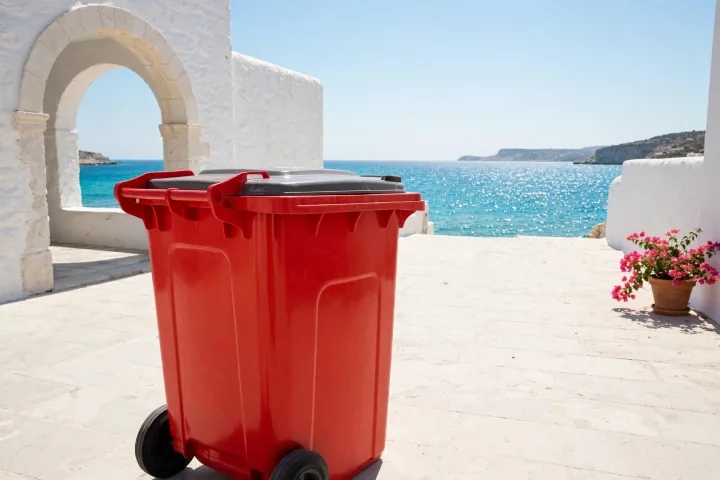
人物も景色もよく撮れた写真に、通行人やゴミ箱が写り込んでしまったとき。
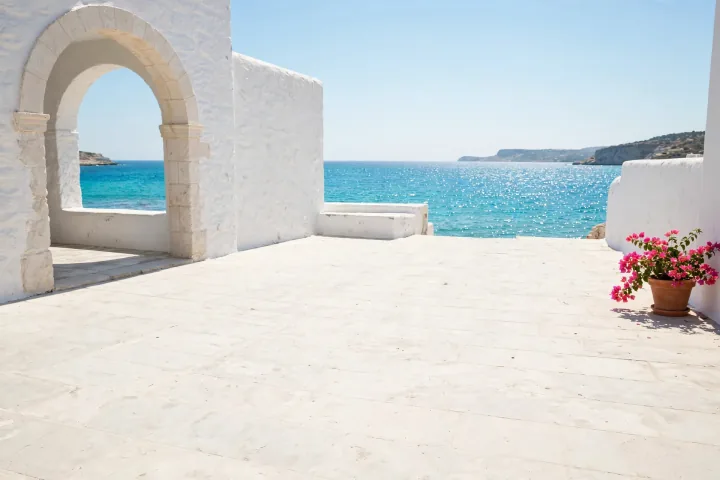
大切な瞬間と風景がすっと目に入る、何度も見返したくなる旅の写真に。
ブラウザで使える画像ツール
写真をアップロードして、背景を差し替えたり、服装を変えたり、不要な物を消したりできます。変えたい内容は文章で指定し、編集結果を元の写真と見比べられます。
編集はログイン後に行います。入力内容は引き継がれません。

インストール不要。編集前に使用クレジットを確認できます。
活用シーン
人物も景色もよく撮れた写真に、通行人やゴミ箱が写り込んでしまったとき。
大切な瞬間と風景がすっと目に入る、何度も見返したくなる旅の写真に。
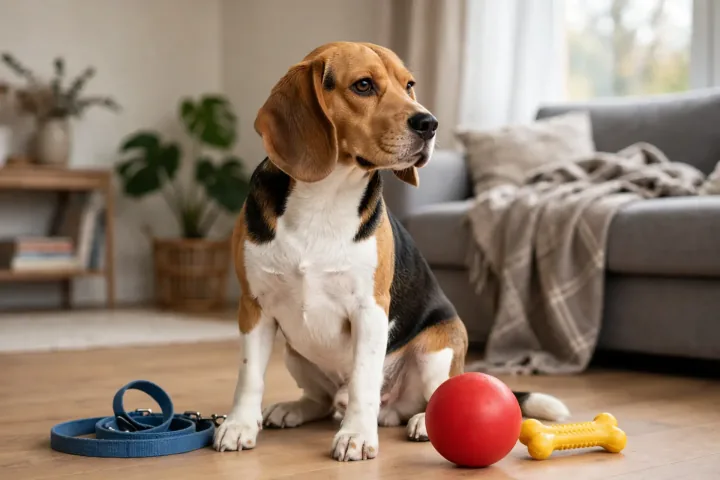
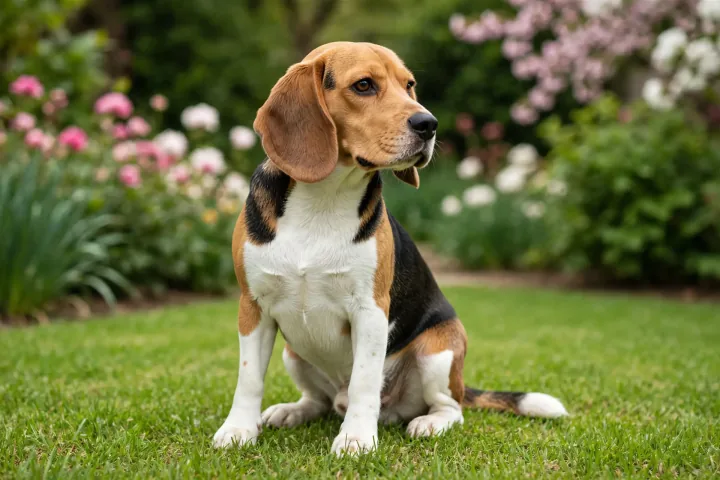
愛犬や愛猫のしぐさがかわいく撮れたのに、リードや周りの生活用品が目立つとき。
お気に入りの表情が引き立つ、飾って楽しみたい一枚に。
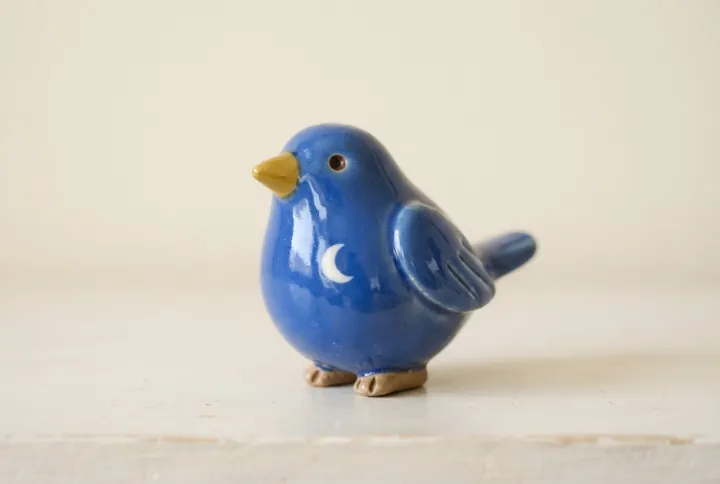

新しい商品を紹介したいのに、撮影場所の床やテーブルが写真の雰囲気に合わないとき。
商品が引き立つ背景で、一覧に並べてもすっきり見える商品写真へ。
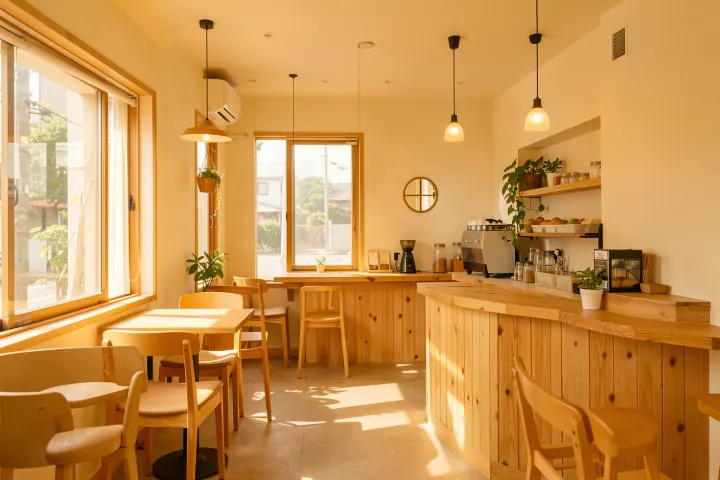
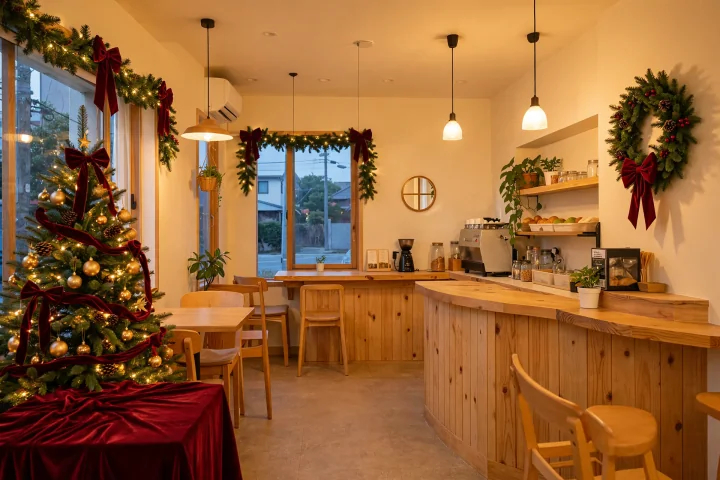
新メニューやイベントの告知に、手元の料理写真や店内写真を使いたいとき。
季節に合う色や小物のある、次のお知らせが楽しみになる一枚に。
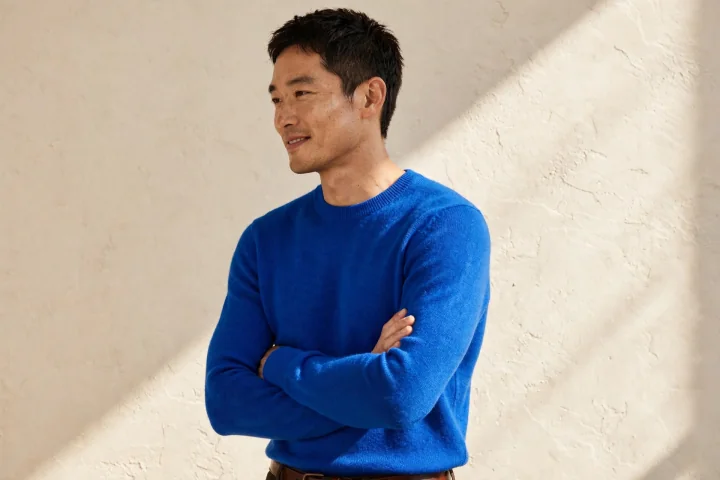
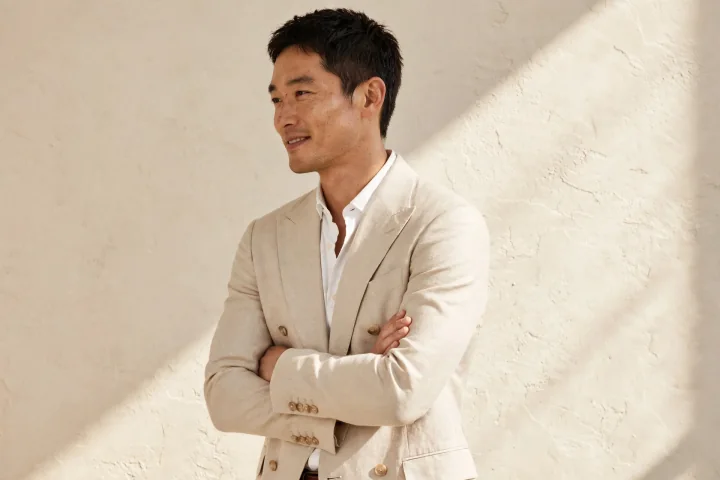
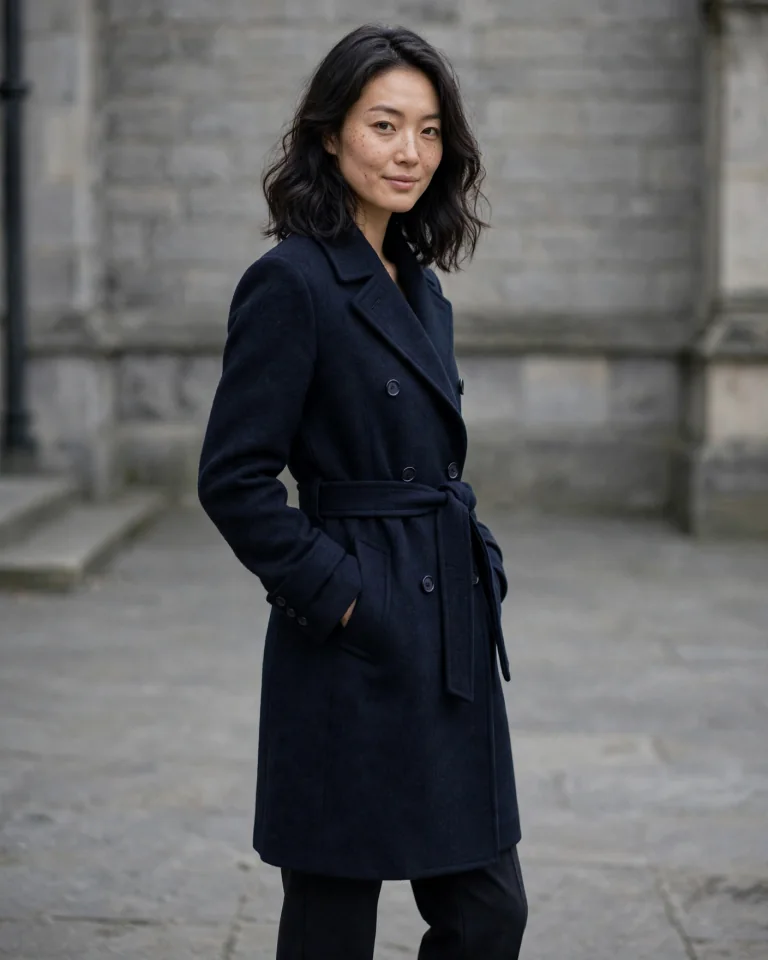
衣装の色や小物の候補があり、言葉だけでは仕上がりを共有しにくいとき。
同じ写真で組み合わせを見比べて、撮りたいイメージが伝わる提案に。
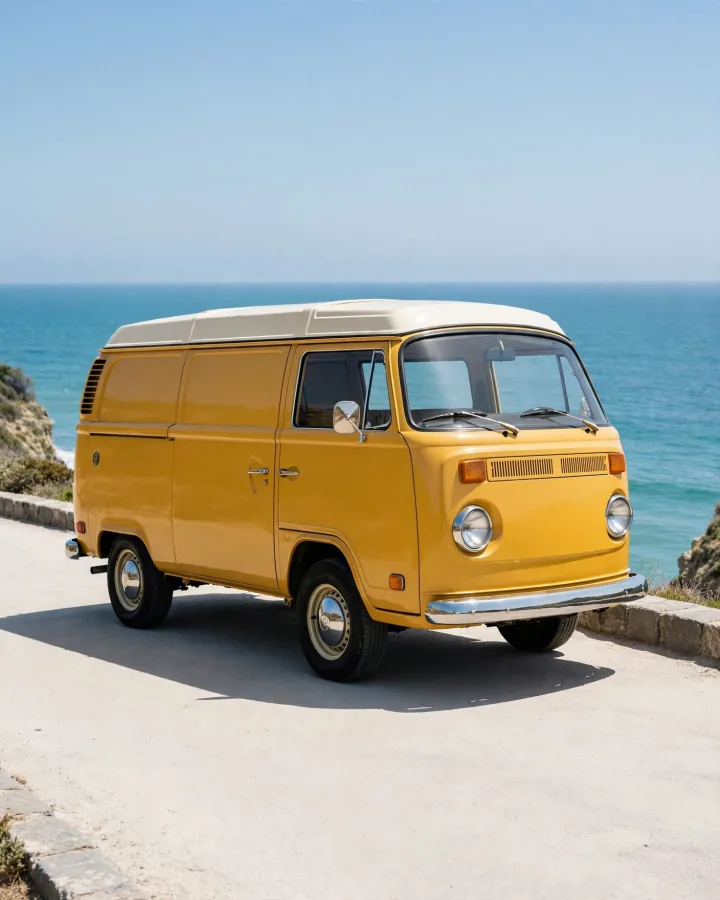
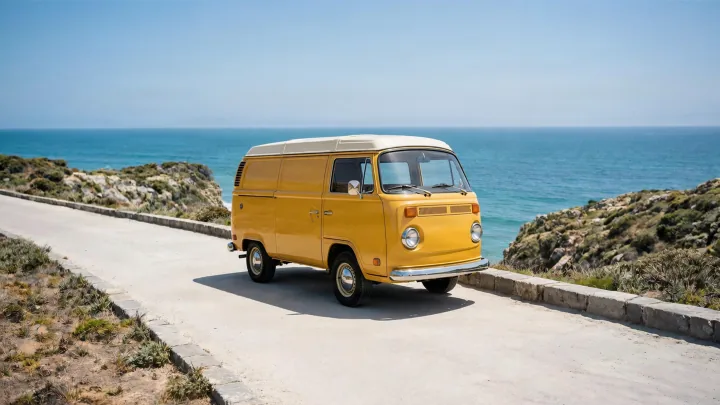
縦向きの写真をバナーに使いたいのに、切り抜くと主役が欠け、タイトルを置く場所も足りないとき。
写真と文字がゆったり収まる、見せたいものが伝わるレイアウトへ。
編集機能
不要物の削除
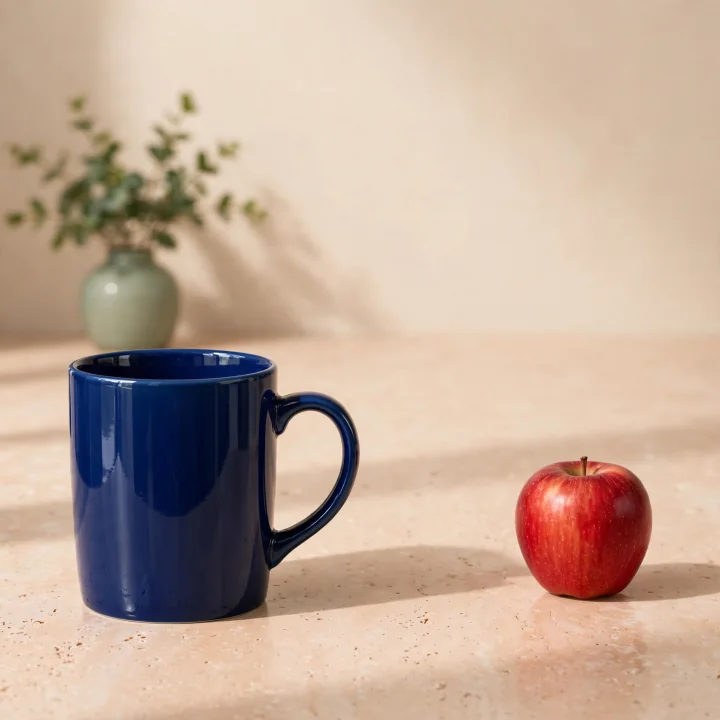
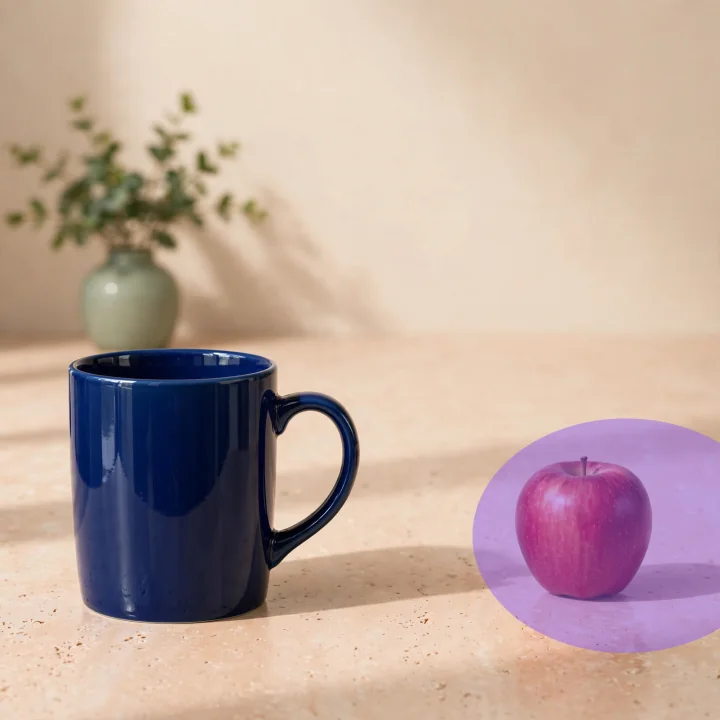
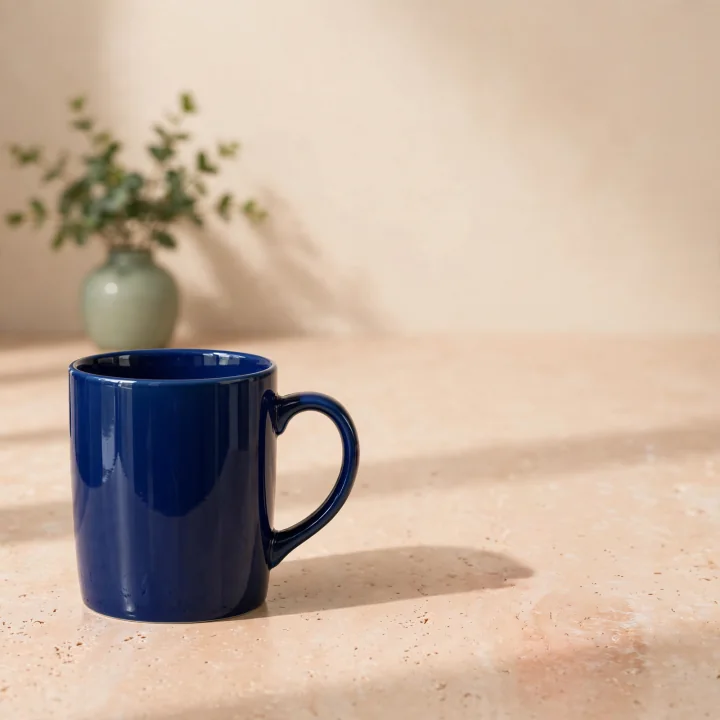
リンゴと影を選択して削除
言葉で編集
背景の場所や服の色、デザインを言葉で指定して変更。同じ写真から、明るい室内や落ち着いた装いなど、思い描いた雰囲気へ仕上げられます。
範囲を絞って修正
塗って指定した範囲を編集し、範囲外は元画像を保持。残したい背景や構図に手を加えず、服の一部や小物をピンポイントで整えられます。
写り込みを整理
指定した範囲の不要な物を取り除き、空いた部分をAIが背景で補います。余計な写り込みを減らして、見せたいものに視線が集まる一枚へ。
透明背景の素材に
背景を取り除き、透明部分のあるPNGを作成。透過画像は高画質化しても透明部分を保てるので、別の色や画像に重ねる素材として使えます。
写真の外側を補完
選んだ縦横比に合わせて、写真の外側をAIが補います。主役を切り取らずに、上下や左右に広がりのある構図へ整えられます。
仕上がりを見比べる
元画像と結果を並べたり、切り替えたりして比較できます。拡大して細部まで確かめ、気に入った結果からさらに編集を重ねられます。
使い方
ログインして、編集する写真をアップロードします。
変えたい内容を書き、部分修正では範囲も指定します。
使用クレジットを確認し、「編集する」を押します。
仕上がりを確認し、画像をダウンロードします。
編集方法の選び方
| 従来の方法(手動の画像編集) | Gazou AI |
|---|---|
| 操作手順:切り抜き、合成、色調整など、変更内容に合わせてツールを選び、操作します。 | 操作手順:写真をアップロードし、変更内容を入力します。部分修正では編集範囲も指定します。 |
| 処理の進め方:選択範囲の作成や背景素材の準備、境界の調整を手作業で行います。 | 処理の進め方:指定した内容をAIが処理します。処理後に結果を確認し、必要に応じて再編集します。 |
| 仕上がりの調整:色や境界を細かく調整できます。仕上がりには、元画像と編集操作が反映されます。 | 仕上がりの調整:背景の変更や不要物の補完をAIが行います。部分修正では選択範囲外を元画像のまま保持し、比較表示で変更を確認できます。 |
| 利用費用:無料・有料の編集ソフトがあり、素材の購入費が別途かかる場合があります。 | 利用費用:編集内容に応じたクレジットを使用します。実行前に消費量を確認でき、結果画像のダウンロードに追加料金はかかりません。 |
技術と仕様
背景・服装の変更、指定範囲の部分修正、不要物の削除、背景透過、画像の外側の拡張、高画質化に対応します。
JPEG・PNG・WebPに対応します。HEIC・HEIFは、ブラウザでJPEGに変換して取り込みます。
結果画像の元の形式に加え、PNG・JPEG・WebPで保存できます。透明部分を残す場合はPNGを選択してください。JPEGでは透明部分が白背景になります。
1ファイル20MB以下。HEIC・HEIFは変換後も20MB以下である必要があります。編集対象の元画像は1枚、変更内容の入力は4,000文字以内です。
部分修正の結果は、元画像と同じピクセル寸法で保存します。透過画像の高画質化では、元画像の透明度情報を出力サイズに合わせて保持します。実際の出力寸法は結果画面で確認できます。
編集内容や外部AIサービスの混雑状況により変動します。依頼後の進行状況と完了結果は、ワークスペースで確認できます。
画像の取り扱い
本サービスとの通信にはHTTPSを使用します。画像は本サービスが利用するストレージへアップロードし、編集に必要な画像や入力内容を外部AIサービスへ送信します。処理や保管が日本国外で行われる場合があります。
Gazou AIが保管するアップロード画像と編集結果は、作成・アップロードから原則約3日間保管し、期限後に順次削除します。残しておきたい画像は、期間内にダウンロードしてください。
結果画像はワークスペースから削除できます。画像の削除によって、入力文章、編集履歴、取引記録まで直ちに削除されるわけではありません。
入力文章、編集履歴、決済・クレジットの記録には、画像ファイルの3日間という保管期間を一律に適用しません。サービス提供や法令上の義務、不正利用への対応などに必要な期間保管します。
アップロード画像や編集結果を、公開作品として自動掲載することはありません。画像やダウンロード用リンクを共有すると、受け取った人が閲覧・保存できる場合があります。
Gazou AIでは、入力文章・アップロード画像・編集結果を、AIモデルの学習に使用しません。
よくある質問
はい。画像のアップロードと編集にはログインが必要です。
元画像は上書きしません。編集結果は別の画像として保存します。
受付済みの編集はサーバーで処理します。画面を開き直し、履歴から処理状況や結果を確認できます。
失敗が確定した分のクレジットは返却します。通信が切れた場合は、再実行する前に履歴で処理状況を確認してください。
はい。編集した画像は商用の制作物にも利用できます。公開前に、元画像や写り込んだ人物、商標などの権利をご確認ください。
写真のアップロードだけでは、クレジットは消費しません。