オンライン写真ツール

AI顔加工|肌・髪・表情を自分好みに

アップロードした顔写真の肌・髪型・髪色・表情をAIで加工できます。「肌の質感を残したい」「微笑みは控えめに」など、仕上がりの希望も言葉で伝えられます。

入力と設定

1 入力
加工内容
仕上がりの参考画像(任意)

加工はログイン後に行います。入力内容は引き継がれません。

ログイン後に利用できます。HEIC・HEIFの写真にも対応。
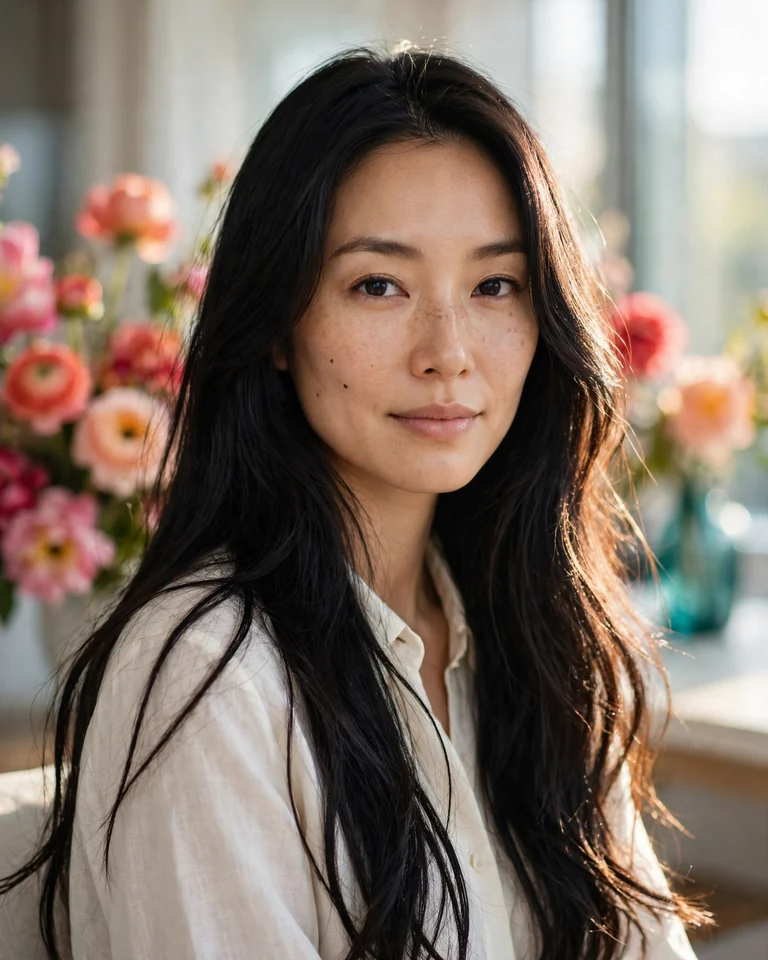
元画像 AI顔加工前の元写真。花のある明るい室内で撮影した、黒いロングヘアで口を閉じた女性
アップロードした写真
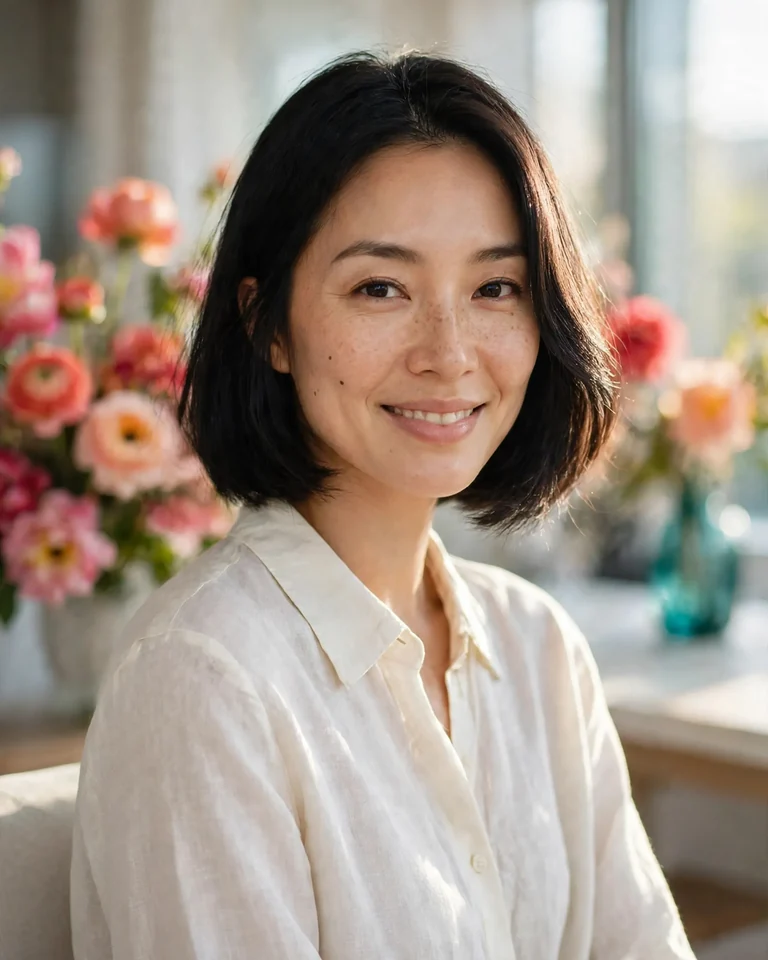
加工後 AI顔加工後の同じ女性。花のある明るい室内で、あごのラインのボブヘアと歯を見せた自然な笑顔
髪型・表情加工後
髪型をボブに変えた後、表情を笑顔に整えた例です。 髪型:ボブ / 表情:自然な微笑み

写真を使う場面

顔加工の活用|日常の写真をお気に入りに

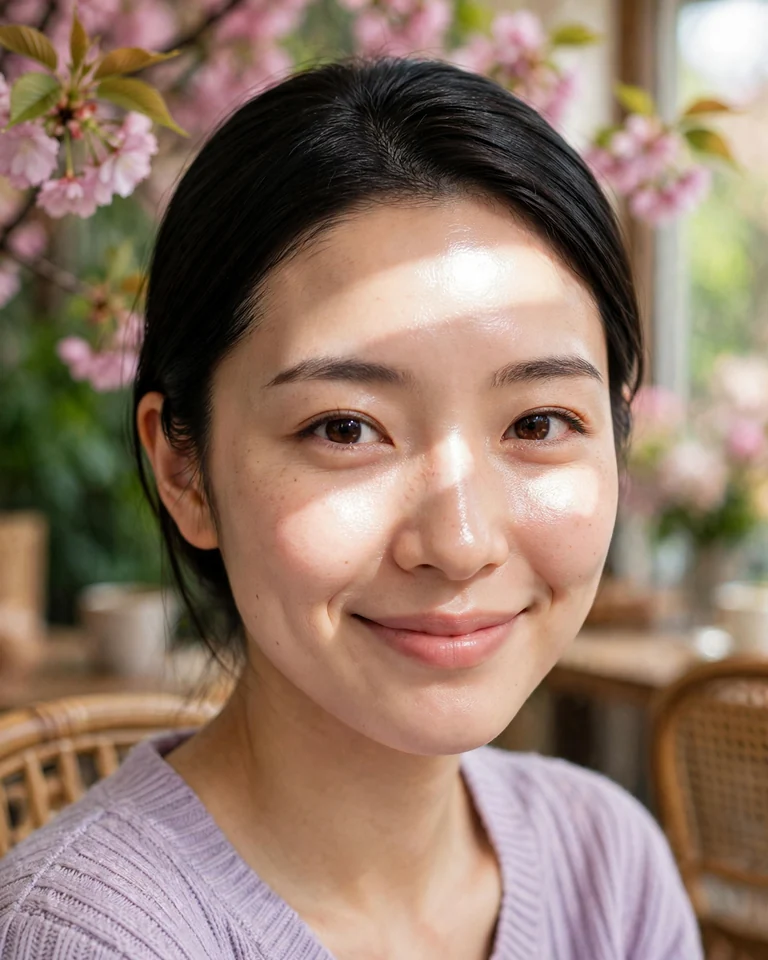
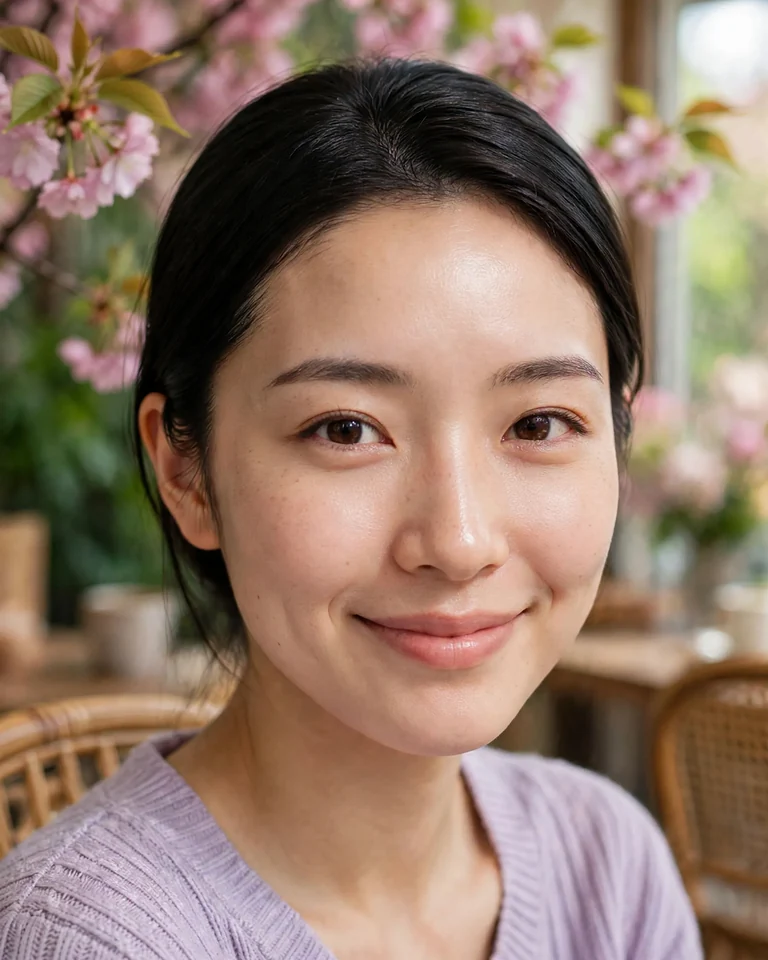
元画像 顔補正前の春のカフェの元写真。ラベンダーの服、耳にかけた黒髪、額・鼻・頬に白いスマホフラッシュ反射がある女性
元の写真
加工後 美顔加工後の同じ女性。春のカフェで、額や鼻、頬のテカリを抑え、細かな肌理を残したラベンダーの服姿
加工後
美肌加工:額や鼻のテカリを補正美肌:しっかり

SNS写真|投稿したくなる一枚に

カフェや街歩きで撮った、お気に入りの一枚。肌の赤みや気になる部分を整えて、その日のコーデも表情も楽しめる写真に。
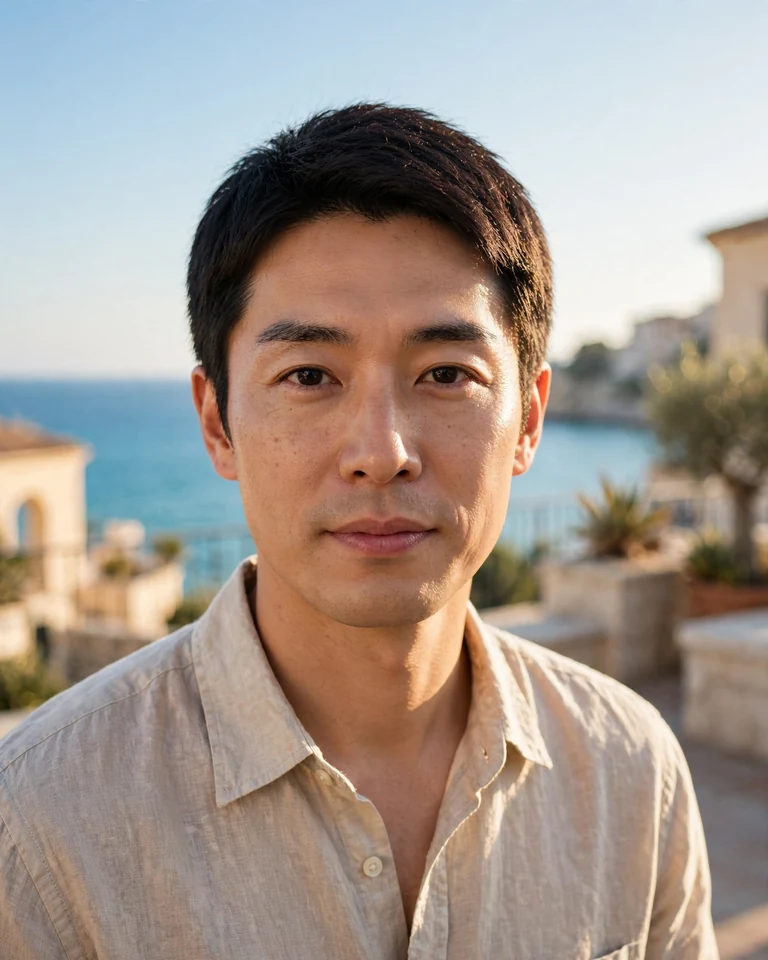
元画像 顔加工前の元写真。海辺のテラスで、ターコイズ色の海と青空を背景に短い黒髪と口を閉じた穏やかな表情の男性
元の写真
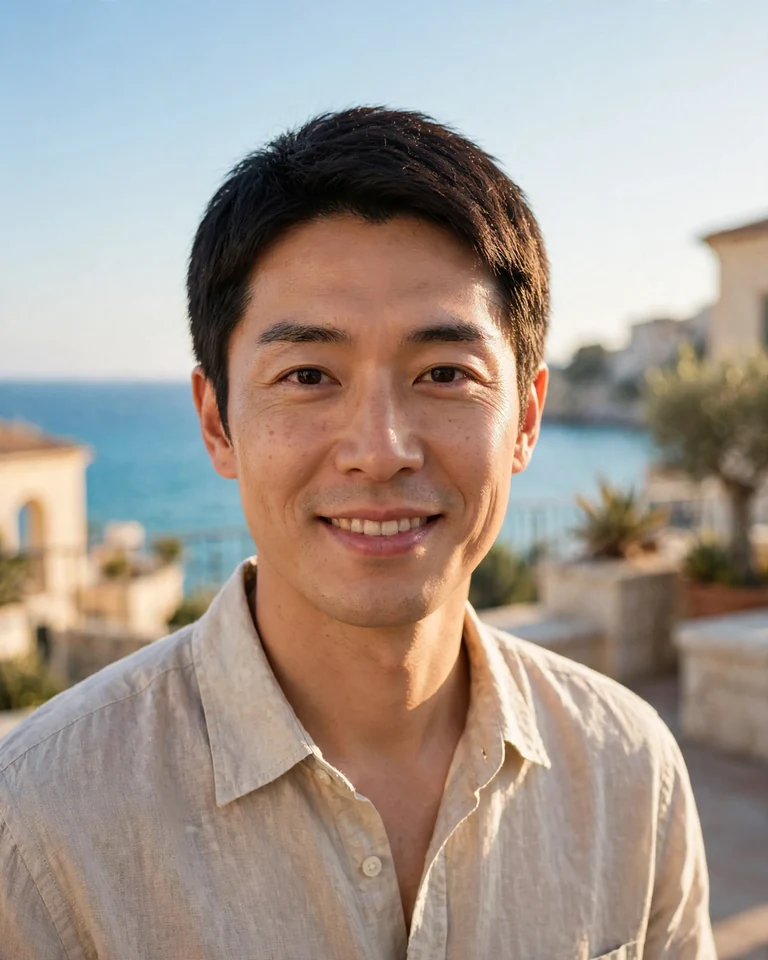
加工後 顔加工後の同じ男性。海辺のテラスで、上の歯が見える自然で温かな笑顔に整えたポートレート
加工後
表情加工:自然な微笑みに変更表情:自然な微笑み

旅行・記念写真|やわらかな表情に

景色も構図も気に入っている、少し表情が硬く写った写真に。やわらかな微笑みを添えて、アルバムを開くたびに見返したくなる一枚へ。
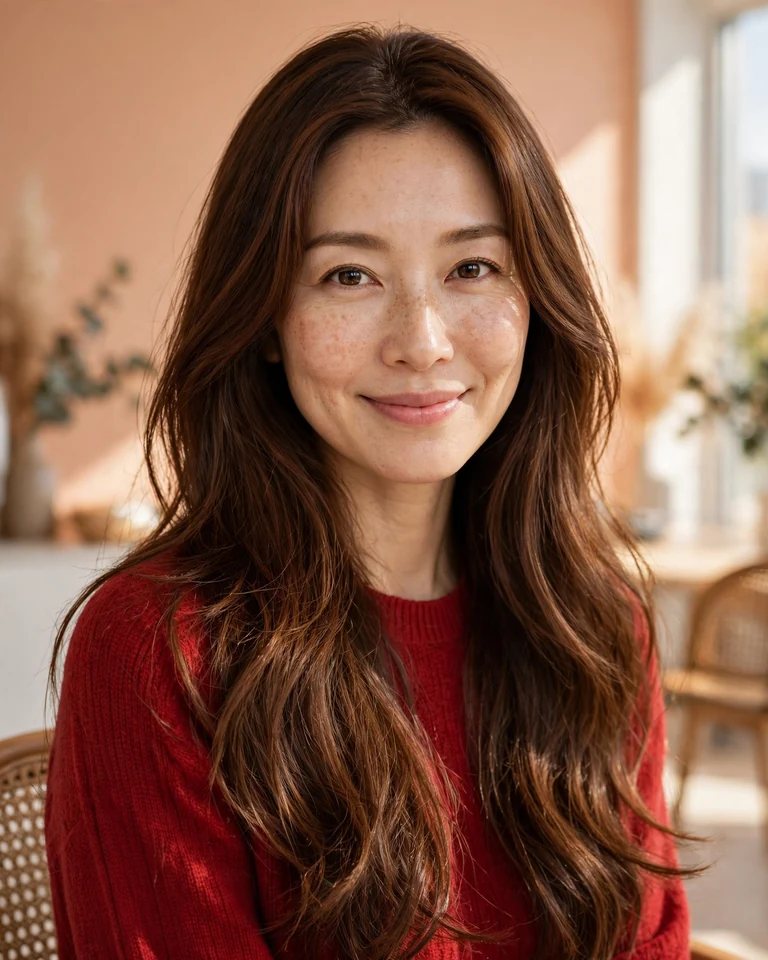
元画像 顔加工前の元写真。暖色の室内で、胸元まで届く長い栗色の髪と口を閉じた微笑みの女性
元の写真
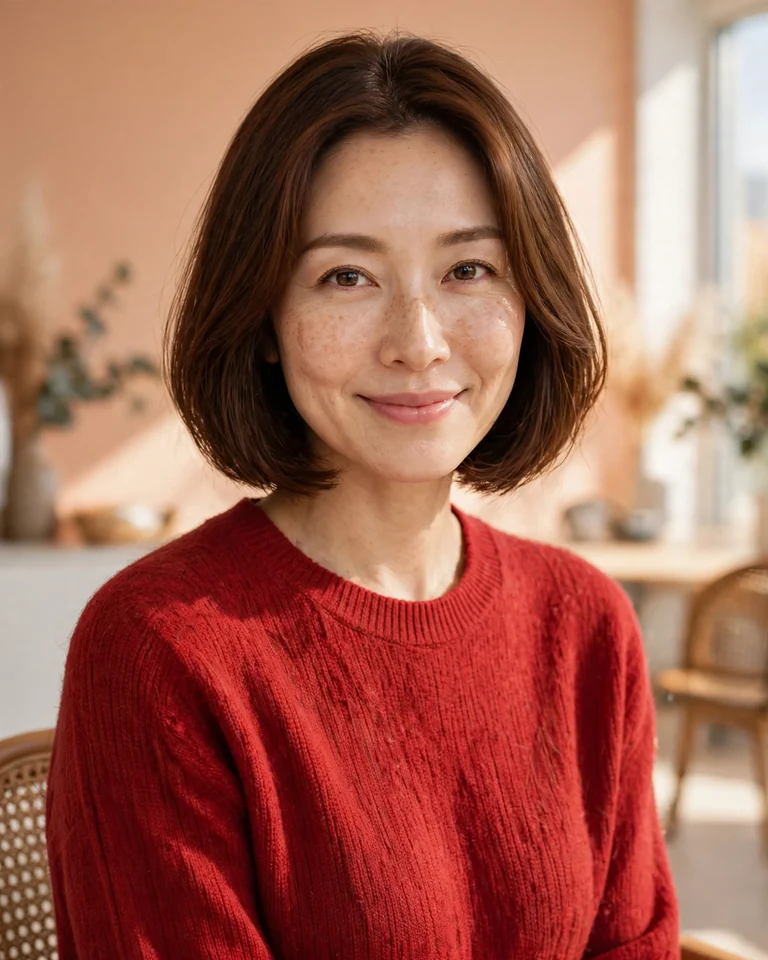
加工後 顔加工後の同じ女性。暖色の室内で、胸元までの長い栗色の髪をあごラインの短いボブに変更
加工後
髪型加工:ロングからボブに変更髪型:ボブ

髪型・髪色選び|美容室で伝わる一枚に

髪の長さや色を変える前に。気になる髪型や髪色を自分の写真で試して、次のスタイルを具体的にイメージ。美容室での相談にも、好みが伝わる参考の一枚を。

架空の人物を使った、実際の加工例です。

調整できること

顔加工機能|肌・髪・表情を細かく指定

肌の仕上がり

美肌加工|好みの強さで整える

「自然」と「しっかり」の2種類から美肌の仕上がりを選べます。肌の質感を生かした軽い補正から、なめらかさを強めた加工まで、好みに合わせて指定できます。
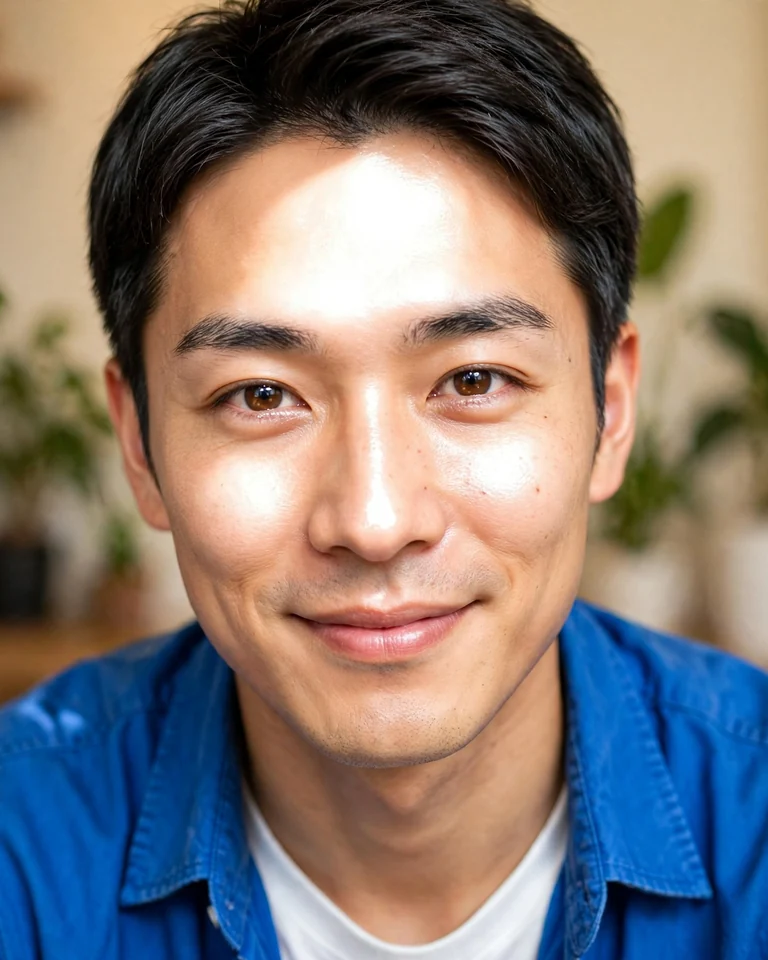
元画像 顔補正前の元写真。暖色の室内で青い上着を着た男性の額・鼻・両頬に白いスマホフラッシュ反射が見える
元の写真
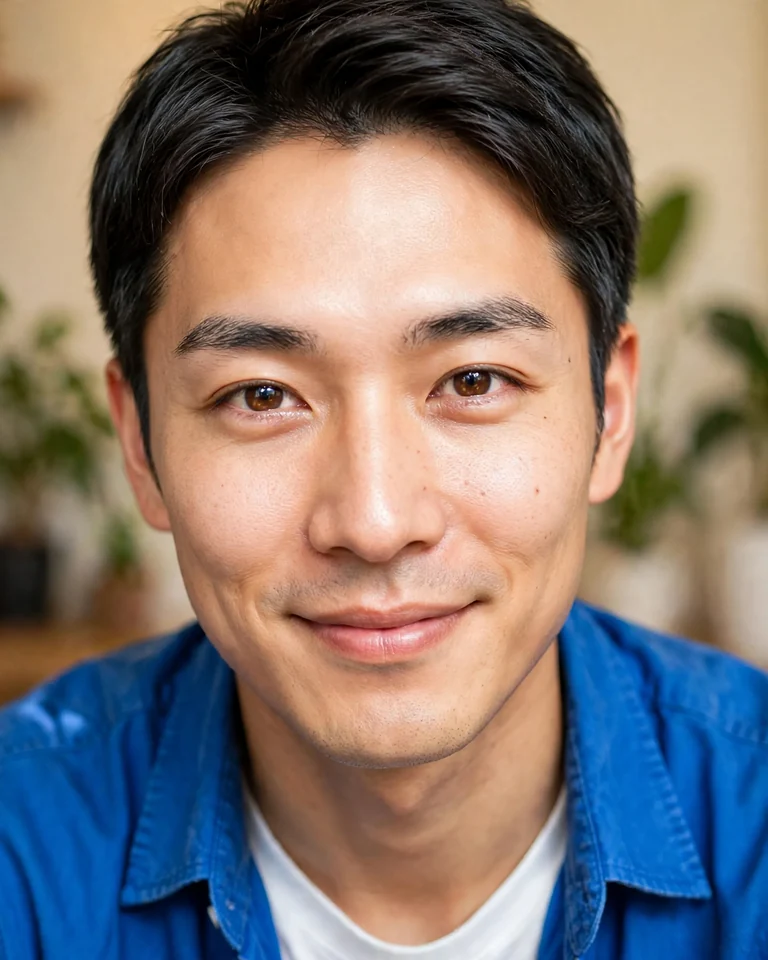
加工後 美顔加工後の同じ男性。暖色の室内で、額や鼻、頬のテカリを抑え、細かな肌理を残した写真
美肌加工後
美肌「しっかり」で、額や鼻のテカリを抑えた例です。 架空の人物を使った、実際の加工例です。

ヘアチェンジ

髪型・髪色加工|変えたい部分を指定

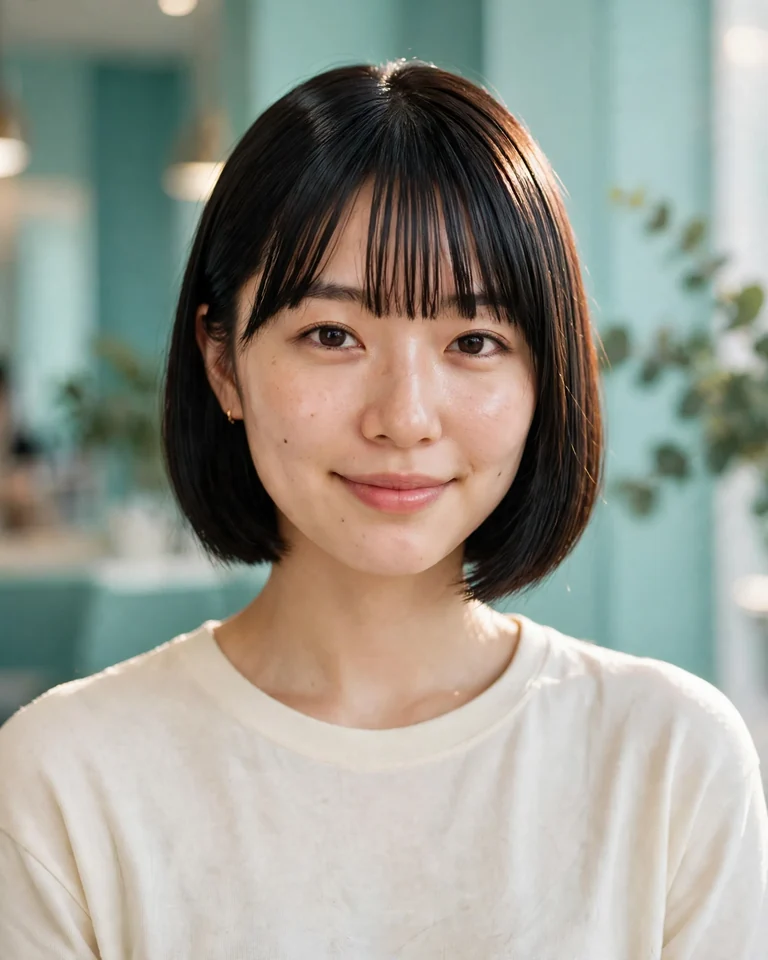
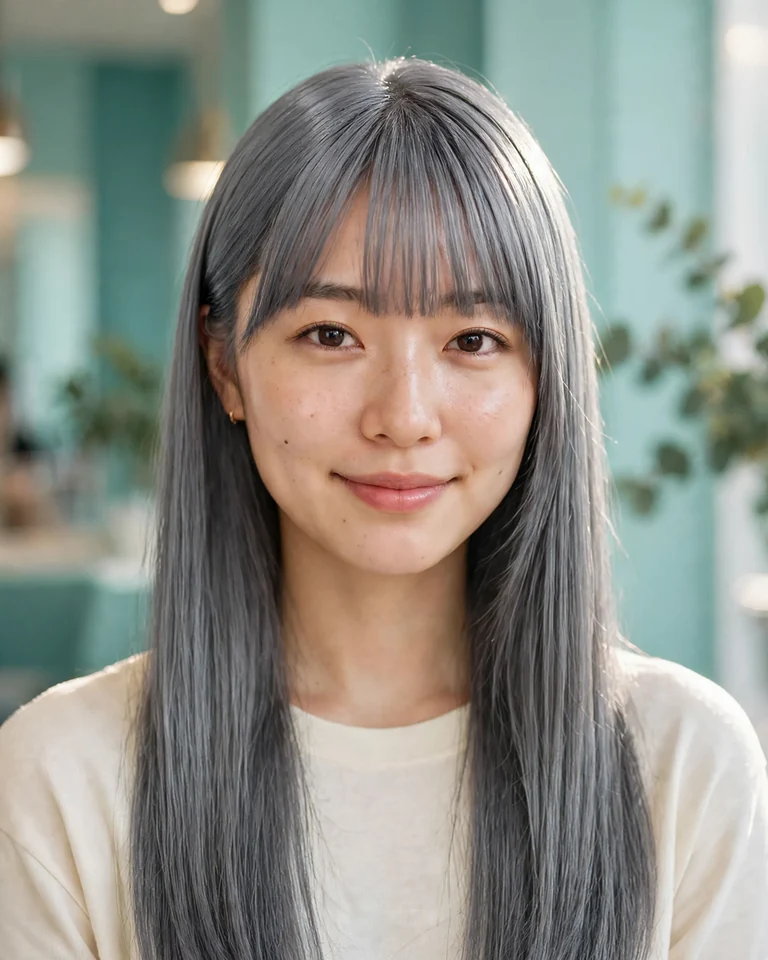
髪型はショート・ボブ・ロング、髪色は黒・ブラウン・グレーに対応。髪型と髪色は別々の加工として選べるので、髪色だけを変える希望も伝えられます。
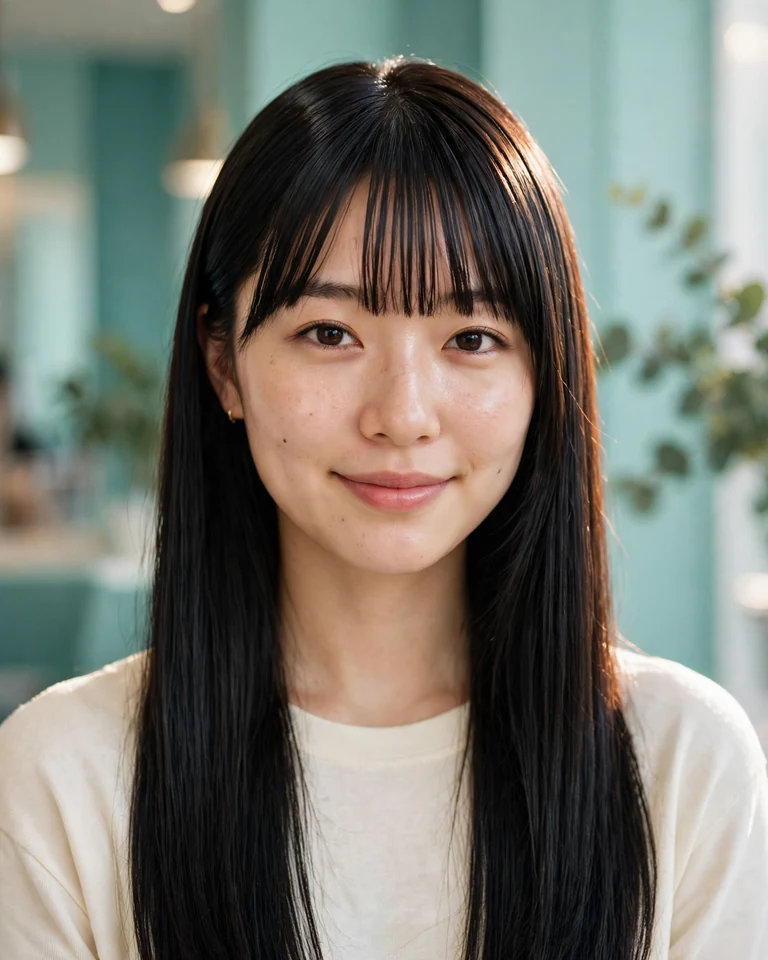
元画像 顔加工前の元写真。ミントとティールの明るい室内で、黒く長い髪と細い前髪、口を閉じた微笑みの女性
元の写真
加工後 顔加工後の同じ女性。ミントとティールの室内で、黒く長い髪をあごラインの短いボブに変更
髪型加工後:ボブ
加工後 顔補正後の同じ女性。ミントとティールの室内で、長い黒髪を均一で光沢のあるクールな銀灰色に変更
髪色加工後:グレー
同じ元画像から、それぞれ別に加工しています。 架空の人物を使った、実際の加工例です。

表情の調整

表情加工|微笑みも落ち着いた印象も

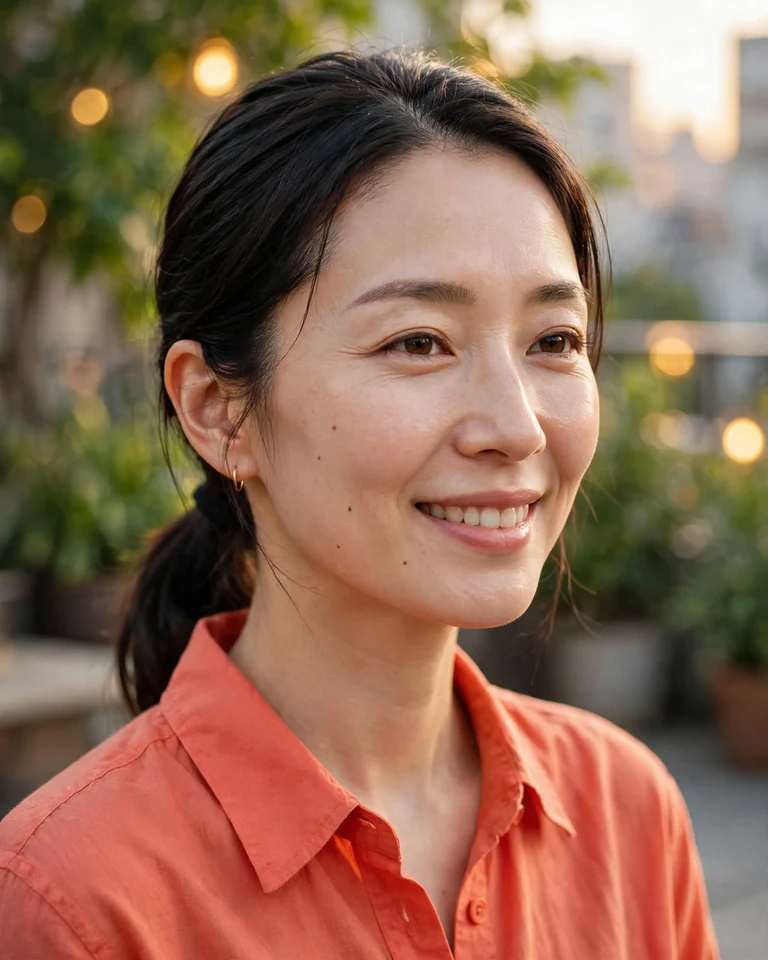
「自然な微笑み」と「真剣」から表情を選べます。「口元は控えめに」などの希望も添えて、目指す表情を具体的に伝えられます。
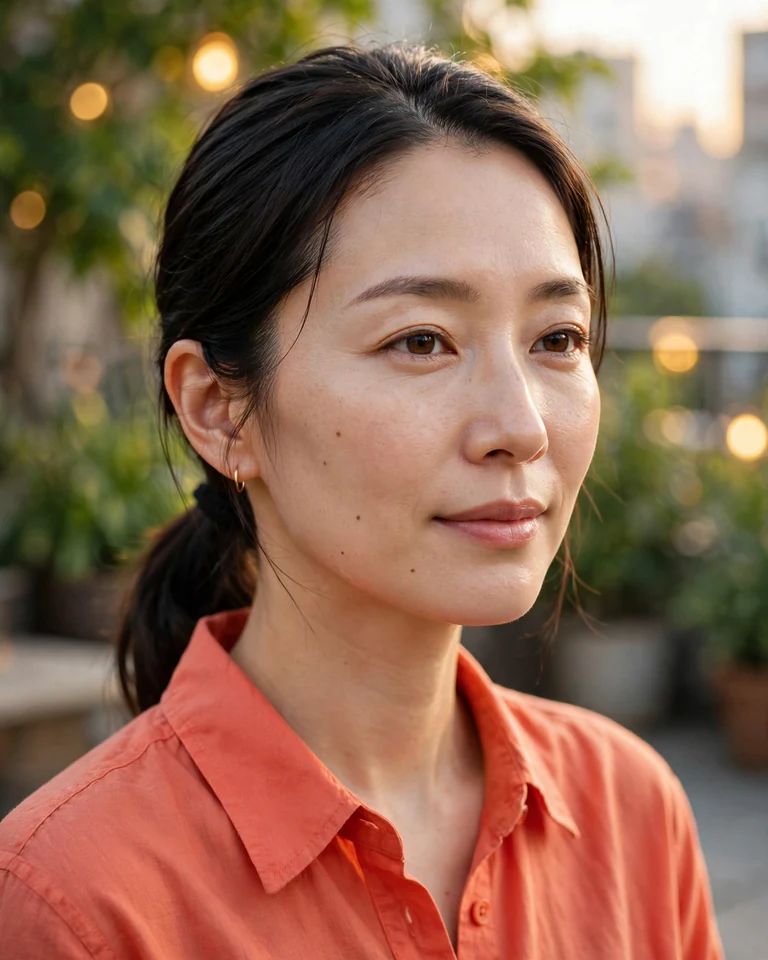
元画像 顔補正前の元写真。暖かな街のテラスで髪を後ろに結び、口を閉じた穏やかな表情の女性
元の写真
加工後 美顔加工後の同じ女性。暖かな街のテラスで、口を閉じた表情を上の歯が見える自然で温かな笑顔に変更
表情加工後
元の写真の表情を、自然な微笑みに変更した例です。 架空の人物を使った、実際の加工例です。

輪郭と年齢感

小顔・年齢感加工|印象を少し変える

小顔は自然で控えめなプリセット、年齢感は「少し大人っぽく」など文章で指定。それぞれの加工で、顔まわりのすっきり感や見た目の雰囲気を調整できます。

仕上がりの確認

画像比較|肌や髪を拡大して確認

元画像と結果を並べたり、切り替えたりして比較できます。2倍・4倍に拡大して、肌の質感や髪の生え際まで細かく見比べられます。

操作の流れ

顔写真の加工手順|4ステップで保存まで

1. 写真アップロード|加工する一枚を指定

顔がはっきり写った写真を1枚選びます。

2. 加工内容の指定|好みの仕上がりを選択

加工内容と仕上がりを選び、追加の希望があれば文章を添えます。

3. 加工開始|内容を確認して実行

指定した内容を確認し、加工を開始します。

4. 画像保存|仕上がりを確認して保存

結果を確認し、画像をダウンロードします。

手作業との比較

顔加工の比較|操作と費用を確認

比較対象は、ブラシや補正ツールで手動調整する方法です。
従来の方法:手動で顔写真を補正 本製品:Gazou AIの顔加工
操作フロー:補正する範囲を選び、ブラシや各種設定で調整します。 操作フロー:写真をアップロードし、加工項目と仕上がりを指定して実行します。追加の希望は文章で入力できます。
処理効率:補正する箇所ごとに操作が必要です。作業時間は補正内容と操作経験によって変わります。 処理効率:指定した内容をAIが処理します。処理中のブラシ操作は不要です。完了までの時間は処理内容や混雑状況によって変わります。
結果品質:補正する位置や強さを手動で細かく調整できます。仕上がりは操作方法や元写真に左右されます。 結果品質:指定した項目をAIが加工します。肌の質感や顔立ちが意図と異なる場合もあるため、元画像と比較して確認できます。
使用コスト:無料・有料のソフトがあり、利用料の有無はソフトによって異なります。補正には作業時間も必要です。 使用コスト:1回の加工で5クレジットを使用します。再度加工する場合もクレジットが必要です。比較表示とダウンロードに追加クレジットはかかりません。

写真の取り込みと保存

顔加工の仕様|対応形式と上限を確認

AIの加工対象
美肌・髪型・髪色・表情・年齢感・小顔の6項目。1回につき1項目を選び、プリセットや文章で仕上がりを指定します。
入力形式
JPEG・PNG・WebP・HEIC・HEIF。HEIC・HEIFはブラウザ内でJPEGに変換してからアップロードします。
ファイルサイズ
1ファイル20MB以下。HEIC・HEIFは、変換後のファイルも20MB以下である必要があります。
出力形式
加工結果の元の形式でダウンロードできるほか、PNG・JPEG・WebPに変換して保存できます。
処理単位
静止画を対象とし、1回の加工で結果画像を1枚出力します。
仕上がりの確認
元画像との並列表示・切替表示と、2倍・4倍の拡大表示に対応。顔の一致率や補正精度を示す数値評価は公表していません。

顔写真の取り扱い

顔写真の管理|保管と削除を確認

顔加工のFAQ|利用前の疑問を解消

元の写真は上書きされますか?

いいえ。加工結果は別の画像として保存されるため、元の写真ファイルはそのまま残ります。

美肌と髪型を両方加工できますか?

はい。1回につき1項目ずつ加工します。美肌で整えた結果画像を使って、次に髪型を変えることもできます。

HEICの写真を読み込めない場合は?

変換に失敗する場合は、写真をJPEGに変換してから選び直してください。変換後のファイルも20MB以下である必要があります。

ログインせずに加工できますか?

加工にはログインが必要です。「顔写真を加工する」からログインすると、顔加工のワークスペースへ進めます。

他の人が写った写真も使えますか?

写っている人の許可を得た写真をご利用ください。

顔写真の加工|自分好みの一枚へ

元の写真を残したまま加工でき、仕上がりを見比べてから保存できます。