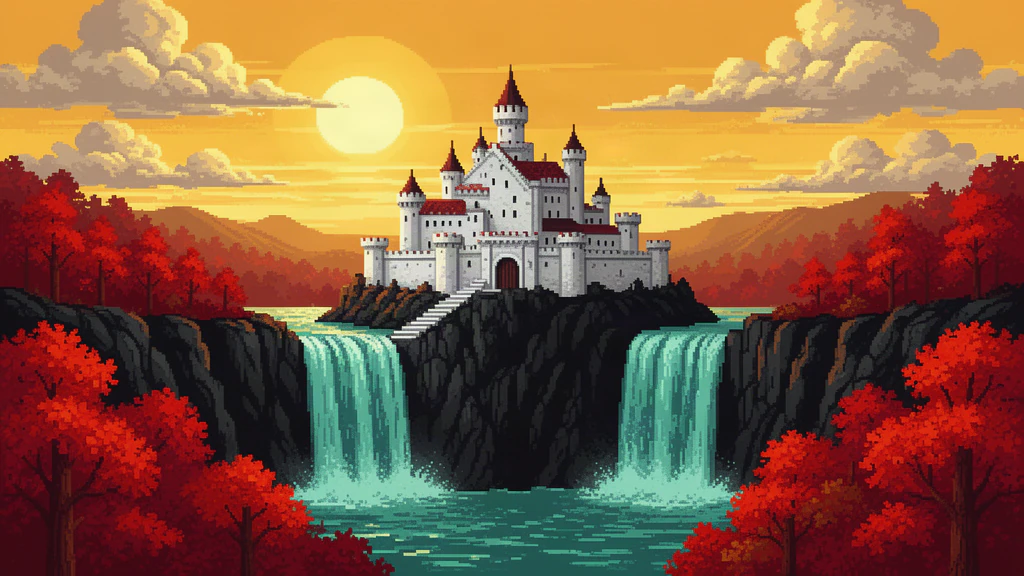
ゲーム企画|冒険の舞台を一枚に
ゲームの舞台を考えるとき、文章だけでは伝えきれない建物や風景のイメージに。霧の森にたたずむ宿屋や、崖の上にそびえる城を描き、物語が始まる場所を企画書の一枚にできます。
ブラウザで使える創作ツール
説明文や参考画像から、新しいピクセルアートを描き起こすオンラインツールです。森の宿屋、魔法の小物、雨の日の部屋まで、思い描いた色や雰囲気をドットで表現できます。
8-bit・16-bit・RPGなど5つのスタイル|生成した原画も保存可能
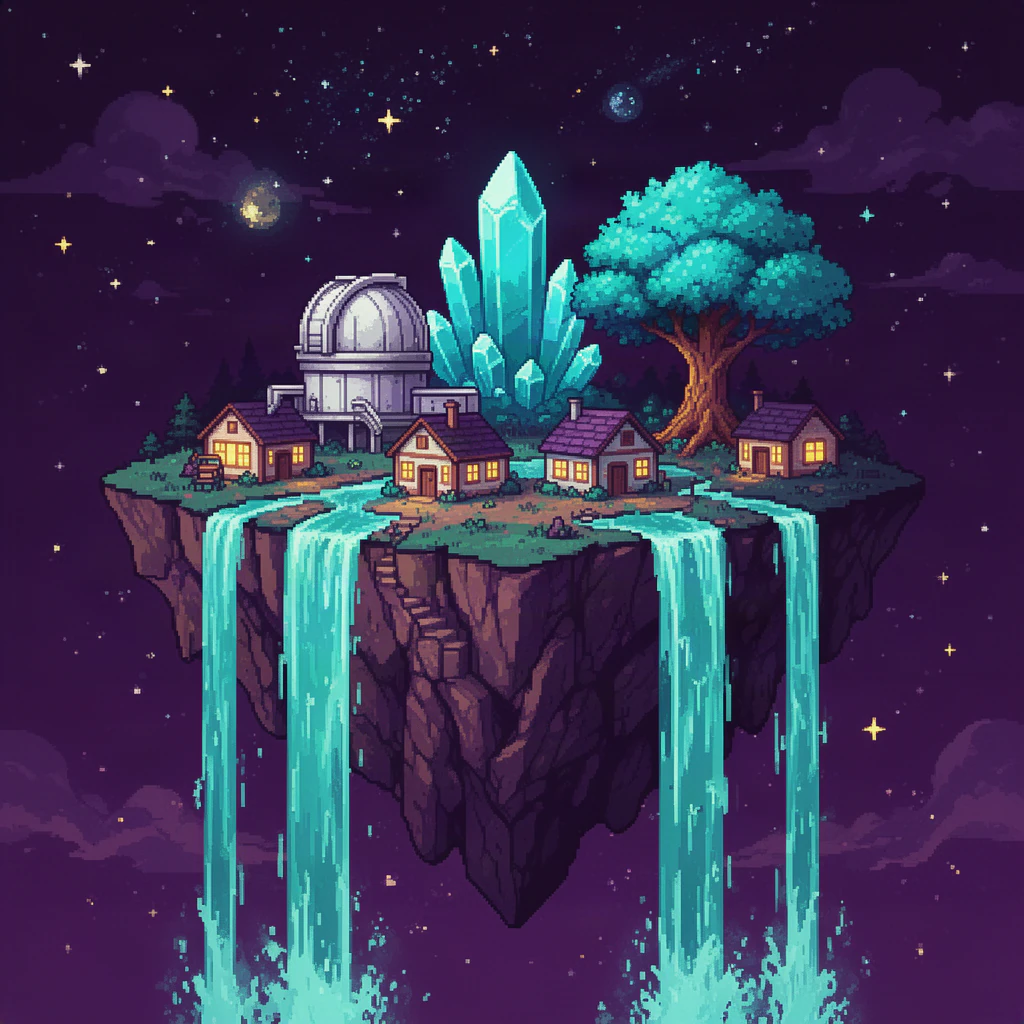
使い道
ゲームの舞台を考えるとき、文章だけでは伝えきれない建物や風景のイメージに。霧の森にたたずむ宿屋や、崖の上にそびえる城を描き、物語が始まる場所を企画書の一枚にできます。
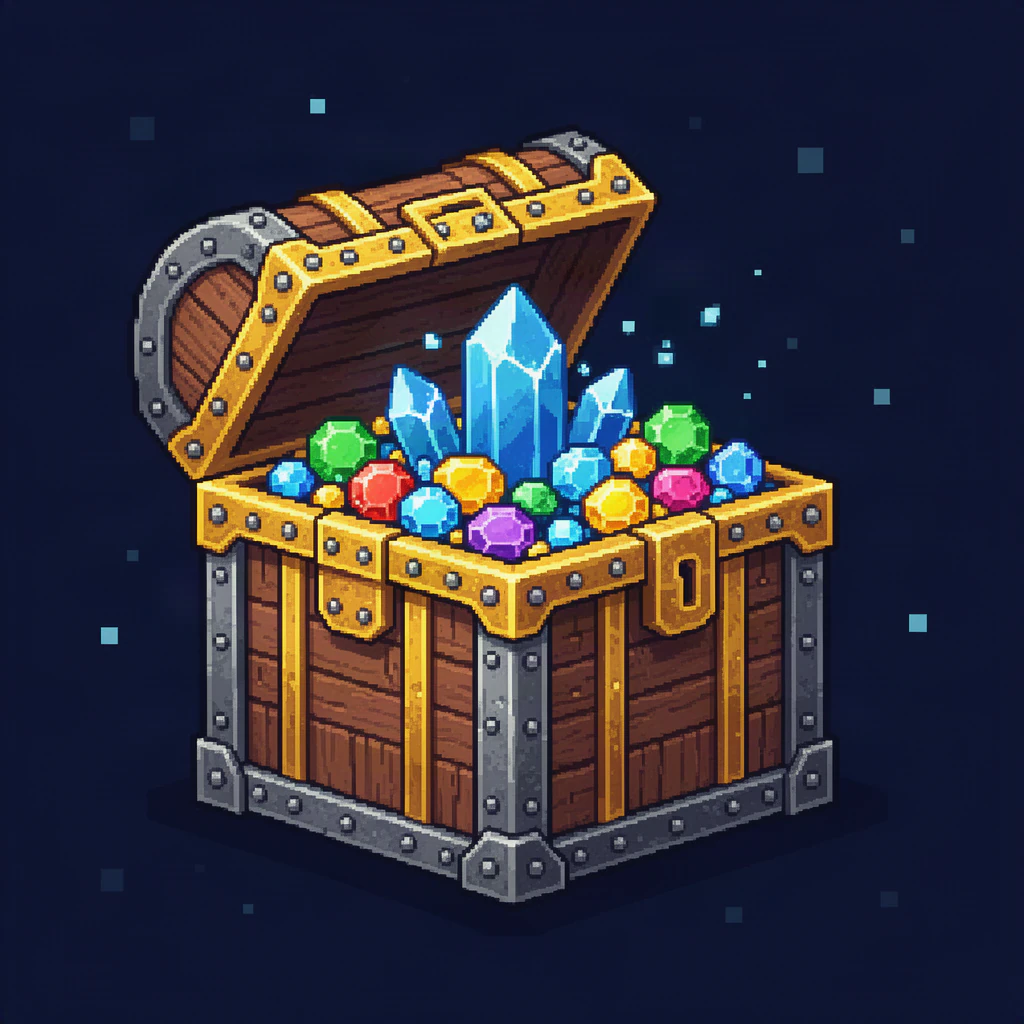
薬瓶の形や宝石の色など、頭の中だけでは決めにくいアイテムの構想に。青く光る薬瓶、蔦の絡んだ杖、古びた宝箱を描いて、自分の世界に置きたくなる小物の姿を探せます。
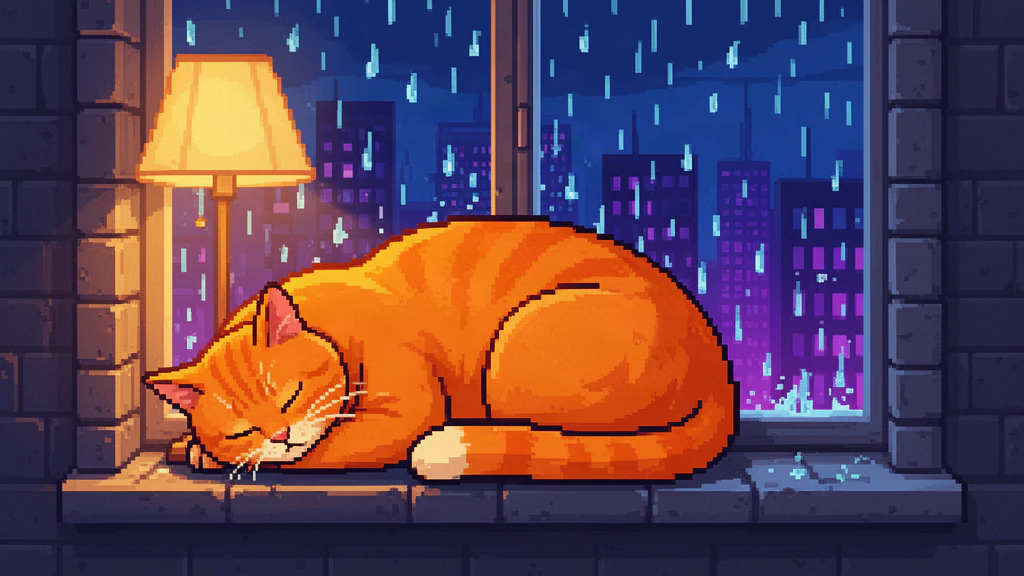
好きなピクセル作品を見て、自分だけの風景も作りたくなったときに。雨粒のついた窓と眠る猫、夕暮れの路地にともる灯り。好きなものを詰め込んだ一枚で、レトロな世界を楽しめます。
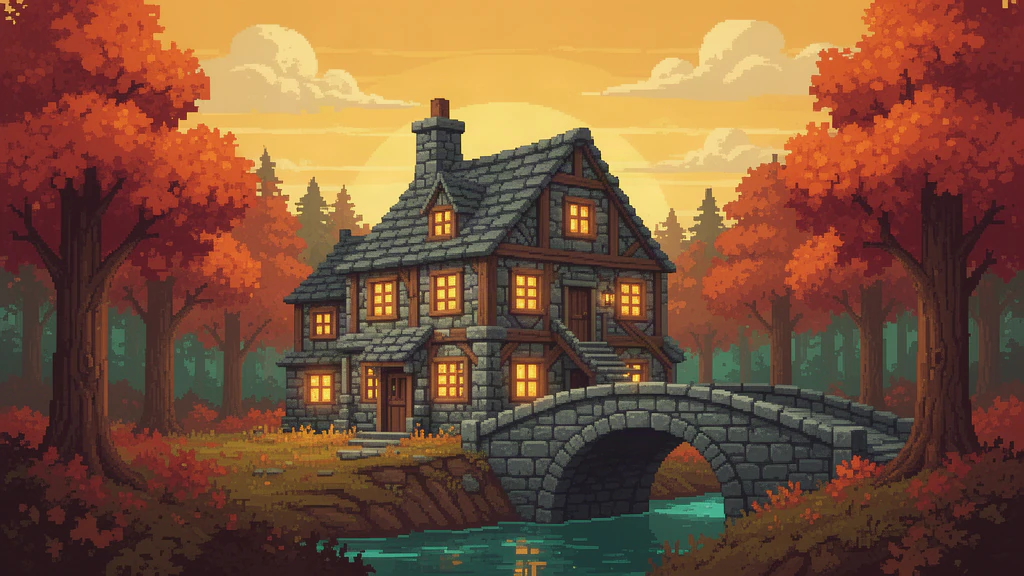
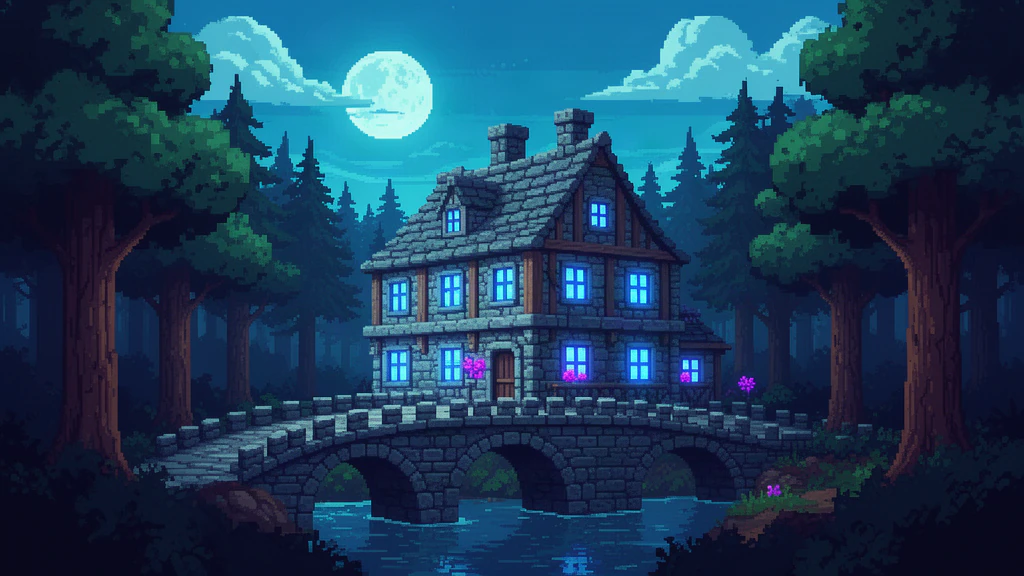
新しいゲームや個人作品を始めるとき、まだ見た目の方向が決まっていない段階に。暖かな夕景や青い夜景を絵として見比べ、これから作りたい世界の色と空気感を具体的にできます。
創作を支える機能
文章から作成
描きたいもの・色・背景を文章で指定。下絵を用意せず、アイデアから新しいピクセルアートを描き起こせます。
画風の選択
8-bit・16-bit・RPG・Retro Game・Anime Pixelの5種類に対応。粗いドットの素朴な表現から細やかな描写まで、作品に合う画風を選べます。
画像で伝える
説明文に参考画像を添えられます。色合いや構図、空気感まで、新しく描く一枚の手掛かりにできます。
 8-bit
8-bit 16-bit
生成後の調整
長辺のマス数は32・64・128・256、色数は16・32・64色を上限に指定できます。気に入った原画を残しながら、ドットの粗さや配色のまとまりを見比べられます。
画像の保存
仕上げた作品を原寸・2倍・4倍・8倍のPNGで保存できます。拡大時も輪郭をぼかさず、四角いドットの形を保って書き出せます。
制作の参考
色番号付き参考図PNGと、使用色一覧CSVを出力できます。作品画像とは別に、マス目ごとの色や配置を確認する資料として使えます。
作成の流れ
「ピクセルアートを作成する」からログインします。
説明文を入力し、必要に応じて参考画像を追加します。
スタイル・比率・枚数を選び、生成します。
結果を確認し、必要ならマス数・色数を調整して保存します。
手描きとの比較
| 従来の方法(手描き) | Gazou AI |
|---|---|
| 作業の流れ | |
| 構図を決め、ドットを配置し、配色や輪郭を調整して保存します。 | 説明文とスタイルを指定して生成。必要に応じてマス数・色数を調整し、保存します。 |
| 作業時間 | |
| 描き込みや修正にかかる時間は、絵の細かさと描き手の経験によって変わります。 | 生成時間は設定や混雑状況によって変わります。生成後のマス数・色数の調整には、追加のAI生成は不要です。 |
| 仕上がり | |
| 一つひとつのドットの位置や色を、描き手が直接決められます。 | 説明文からピクセル調の原画を生成します。生成後は、マス目と色数を指定してPNGに書き出せます。 |
| 利用費用 | |
| 無料・有料のエディターがあり、制作や修正には作業時間が必要です。 | AI生成にはクレジットを使用します。必要数は実行前に表示。生成後のマス数・色数の調整とPNG保存には、追加クレジットはかかりません。 |
技術と仕様
お手持ちの画像を変換するなら、ドット絵変換をご利用ください。
データの取扱い
作品の保存・利用
同じアカウントでログインし、ワークスペースの履歴から確認できます。通信が途切れた場合も、まず履歴で処理状況を確認してください。
生成失敗が確定した分のクレジットは返却します。画面の待ち時間を超えても、サーバー側では処理が続いている場合があります。
履歴から説明文やスタイルを呼び出し、内容を変えて生成できます。再生成には、実行前に表示されるクレジットを使用します。
このページで作成するのは静止画です。歩行などの連続動作や、スプライトシートを自動で作成する機能はありません。
生成画像は保存・利用できます。公開や商用利用の前に、既存作品やロゴ、人物など、第三者の権利を侵害しないか確認してください。詳しくは、利用規約をご覧ください。