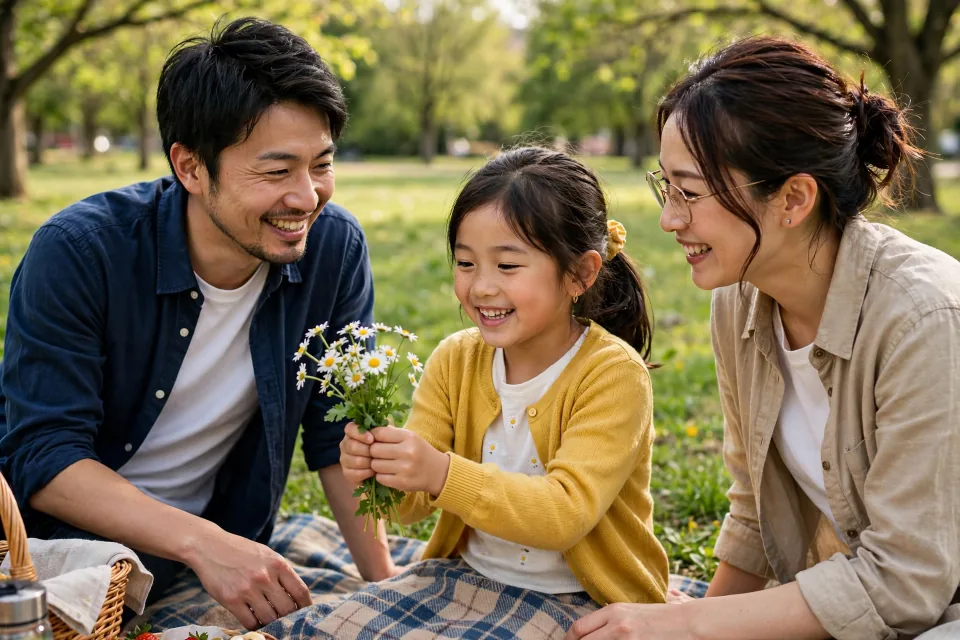
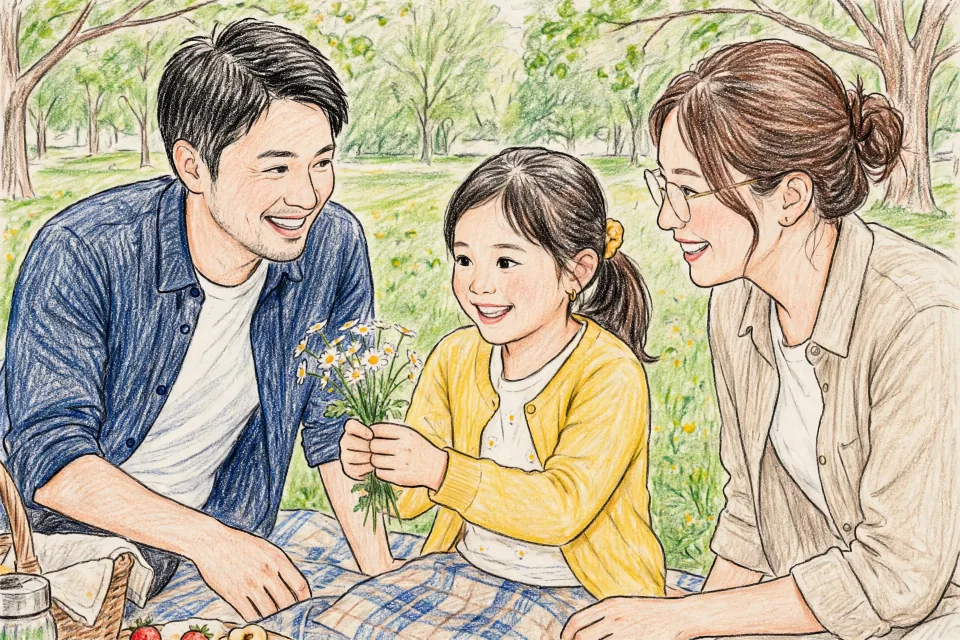
家族アルバム|節目の写真を絵に
誕生日や七五三、家族で出かけた日の写真をまとめるときに。笑顔の記録をやわらかな絵にして、アルバムを開くたびに目が留まる一枚に。
オンライン画像変換ツール
写真を1枚アップロードして、水彩・漫画・線画など6つの画風に変換。人物やペット、風景、小物の写真を、選んだ画風で描き直します。
Gazou AI開発チーム による編集評価:8.4/10
作成にはログインが必要です。写真と設定はログイン後に引き継がれません。
6つの画風・表現の強さは3段階|ログインして利用できます
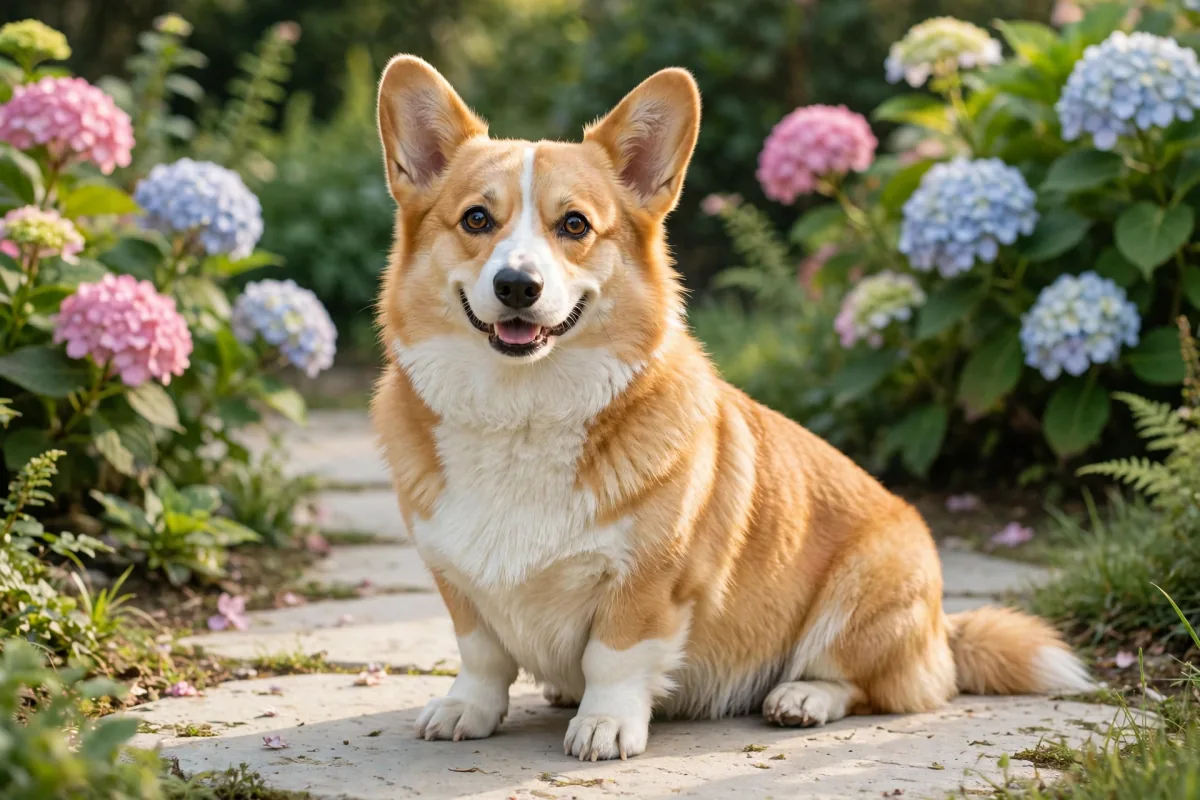
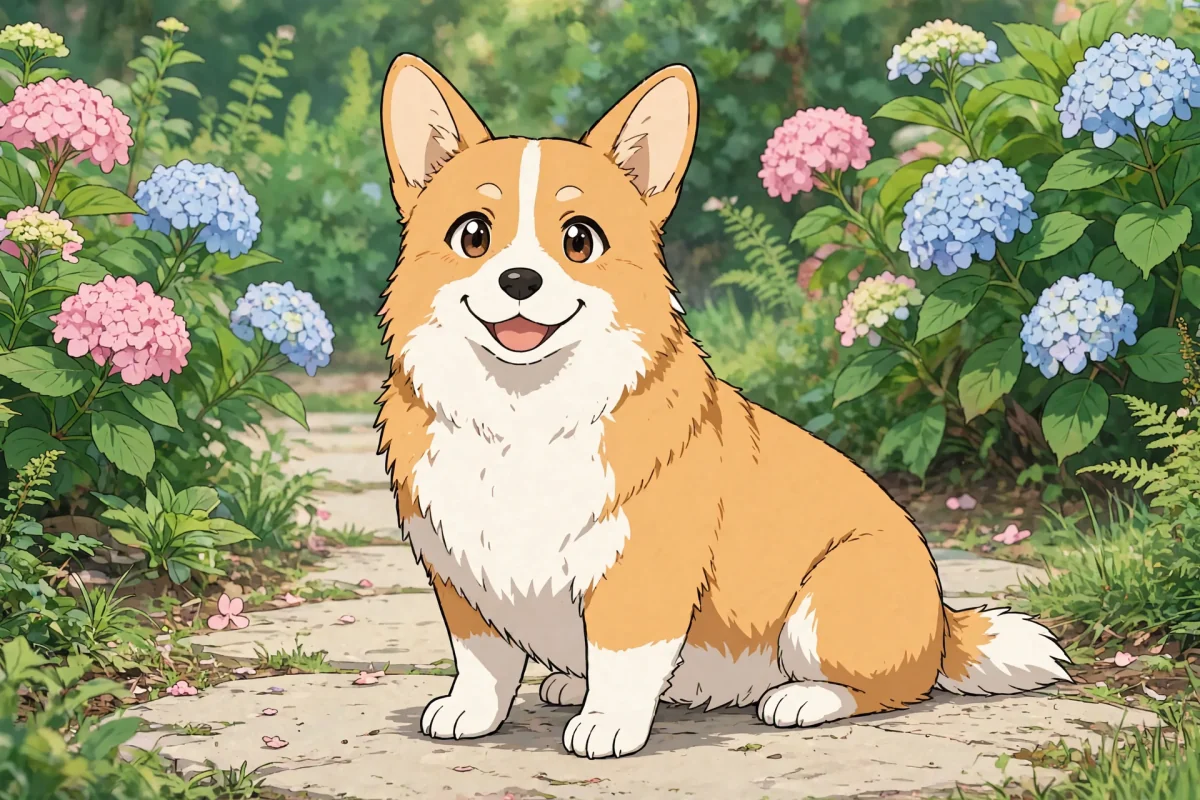
この写真をアニメ風に変換した例です。
合成写真を使用した変換例です。
思い出の楽しみ方
誕生日や七五三、家族で出かけた日の写真をまとめるときに。笑顔の記録をやわらかな絵にして、アルバムを開くたびに目が留まる一枚に。
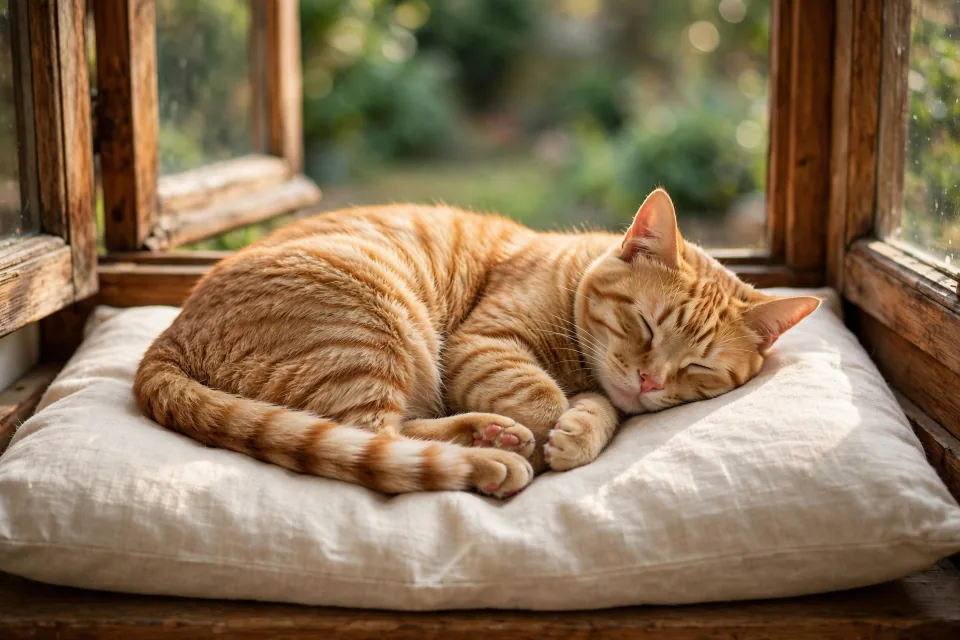
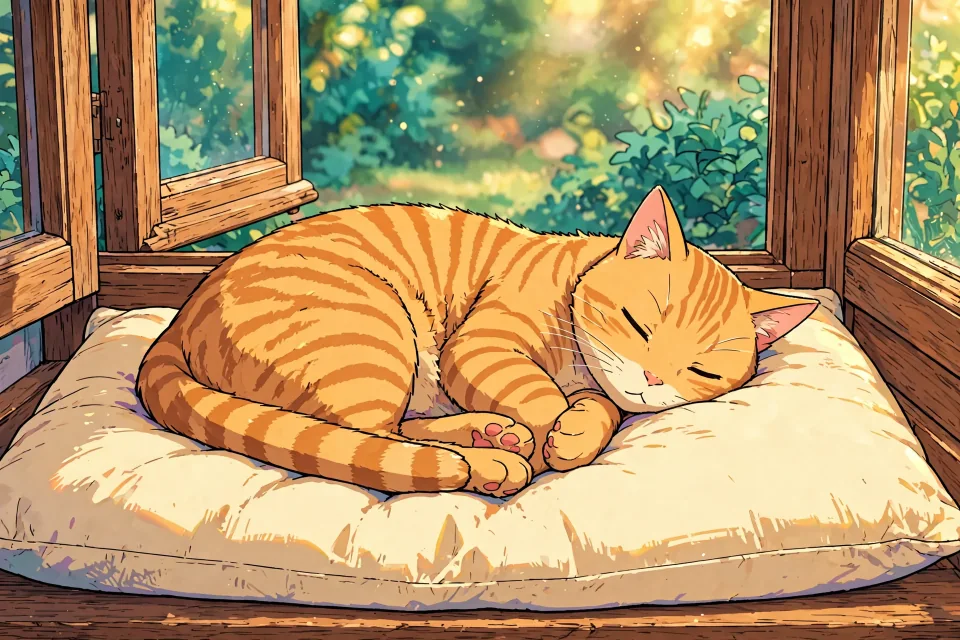
窓辺で眠る愛猫も、散歩中に振り返る愛犬も。何気なく撮ったお気に入りの写真を、毎日眺めたくなる絵として楽しめます。
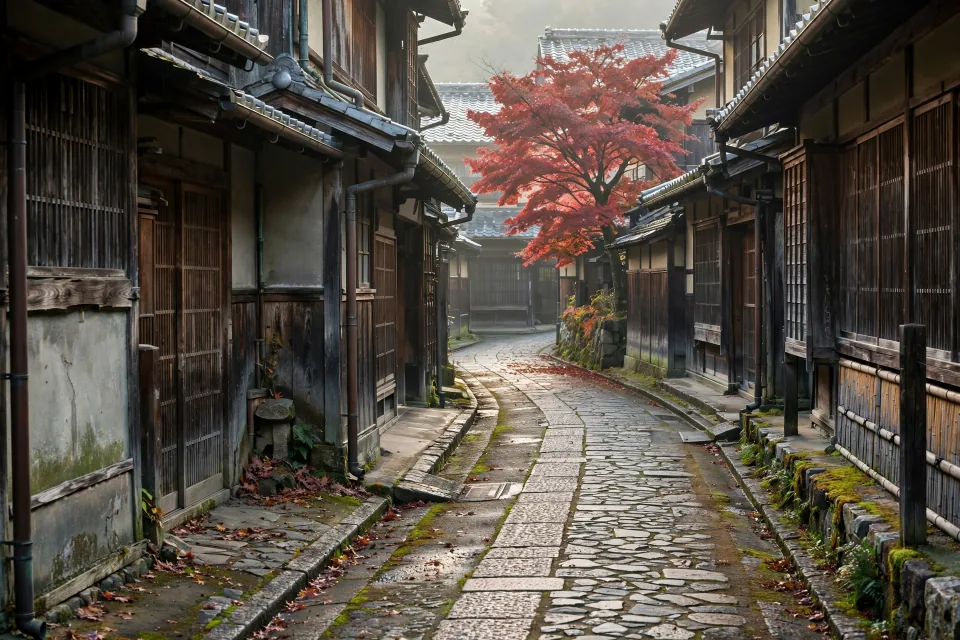
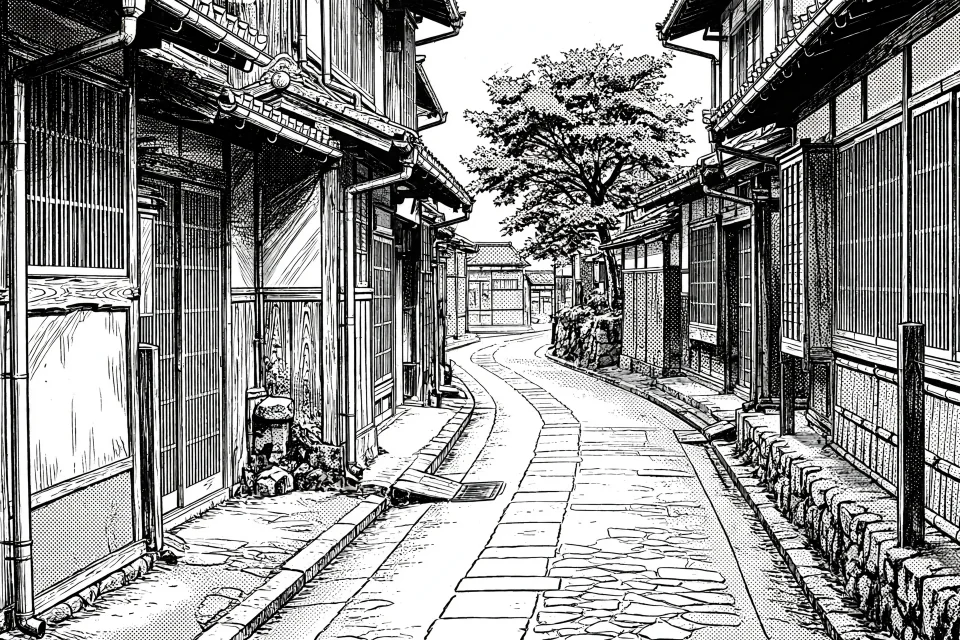
歩いた街の路地や、宿から見えた海を旅行記に添えるときに。自分で撮った風景が、文章と一緒に旅の空気を伝える挿絵になります。
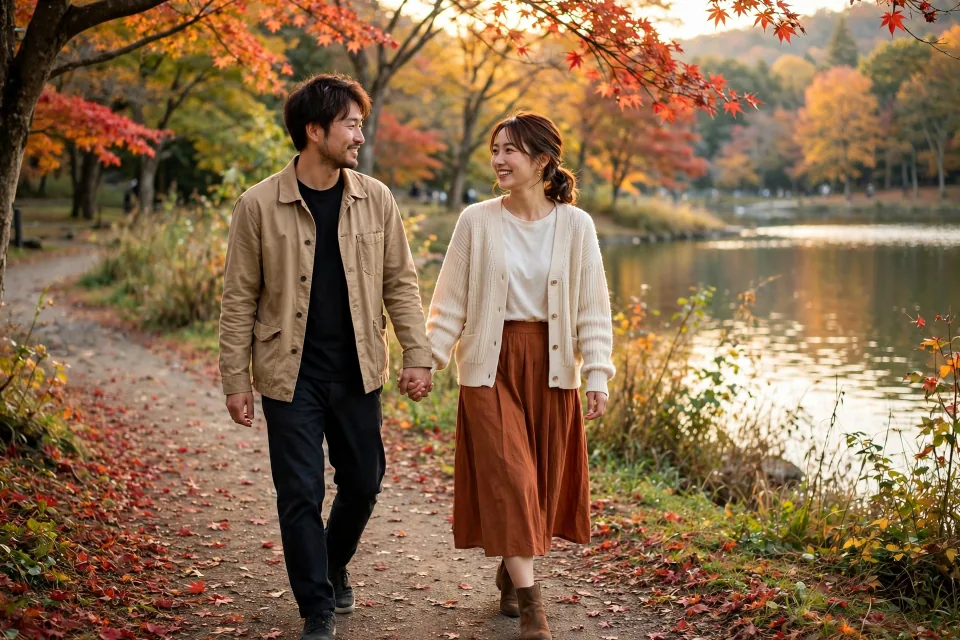
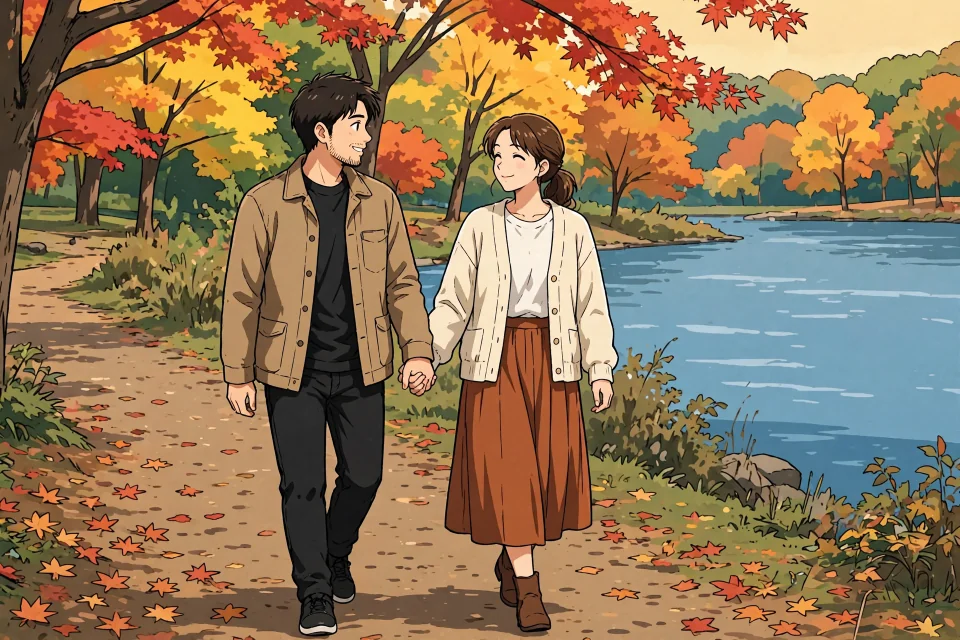
初めて一緒に出かけた日や、忘れられない旅行の写真を、誕生日や結婚記念日に。二人だけが知っている場面を絵にして、お祝いのメッセージに添えられます。
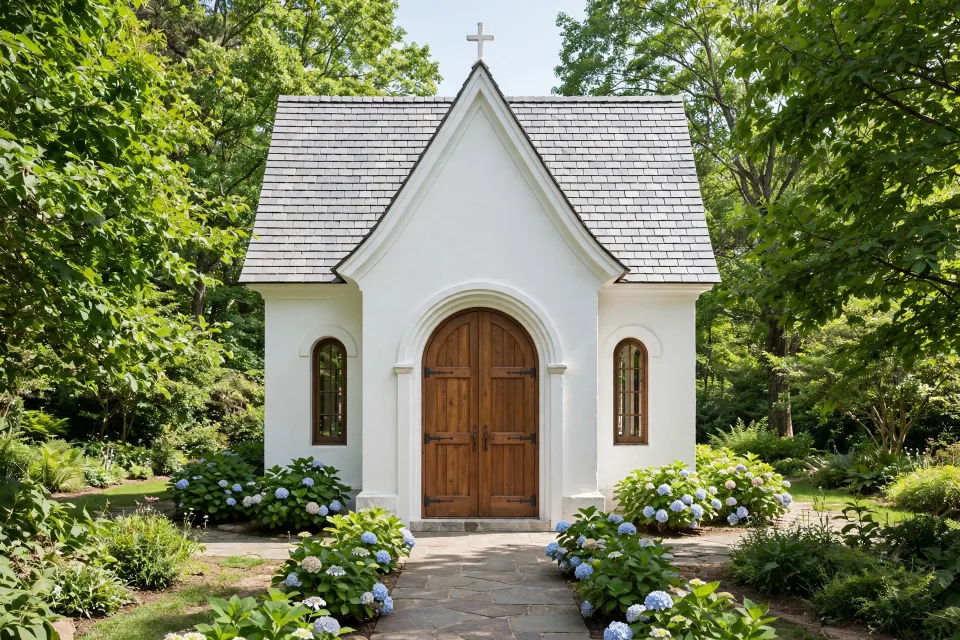
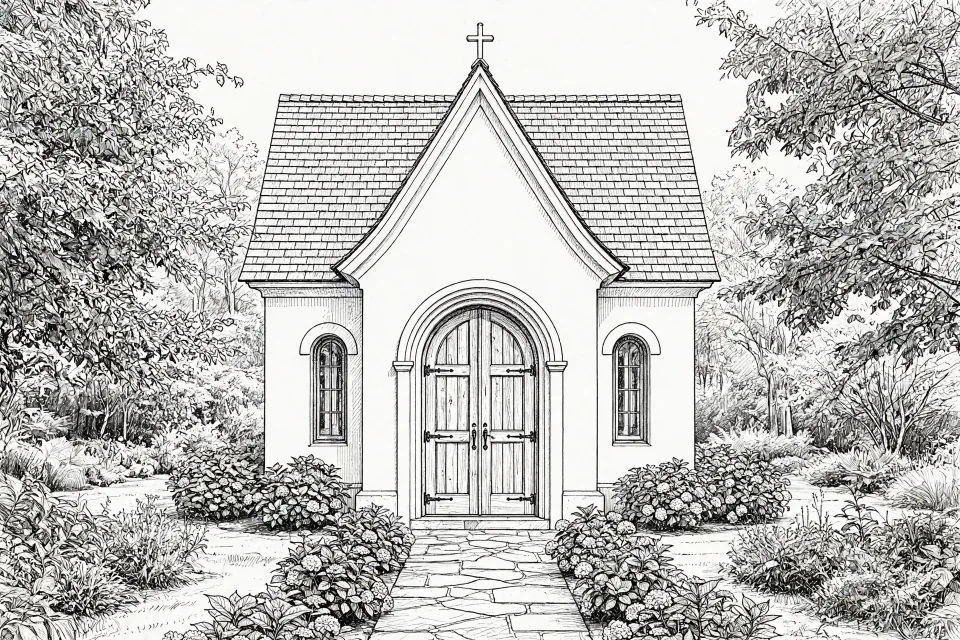
二人で選んだ教会や、披露宴を開く庭園の写真を、招待状や案内カードの素材に。会場の雰囲気を伝える絵が、ゲストに届けるお知らせを彩ります。
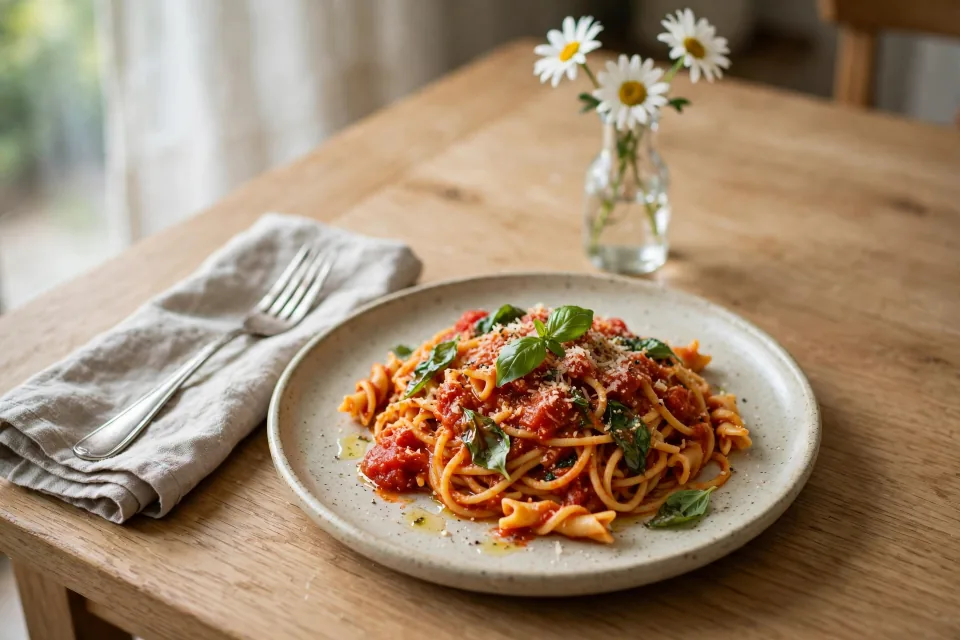
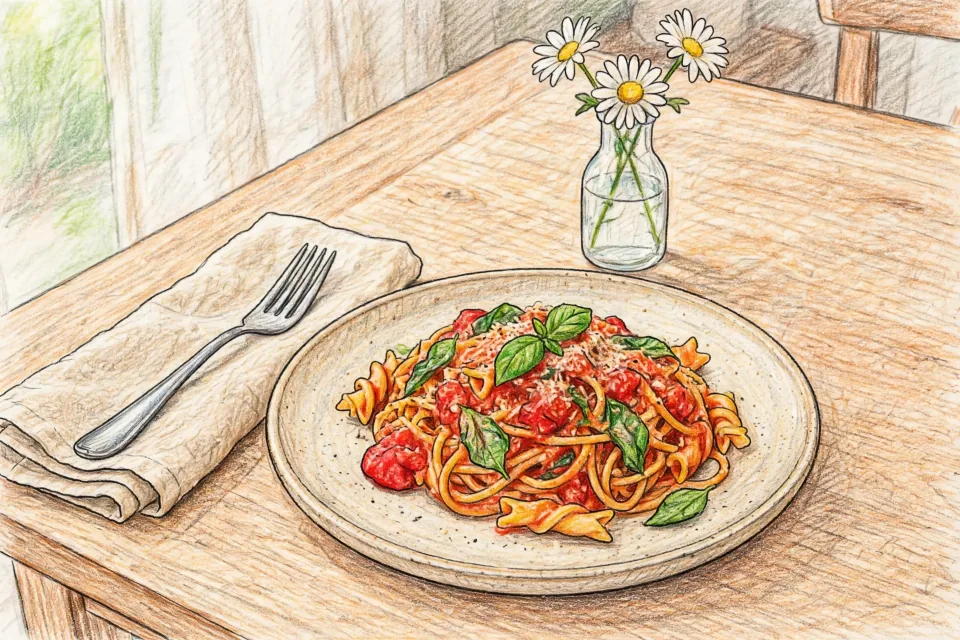
自作の料理、贈られた花束、大切に使っている道具をブログで紹介するときに。手元の写真から、その話題にぴったりの挿絵を用意して、文章に温かみを添えられます。
画風と仕上がりの調整
元写真1枚から、6つの画風に変換
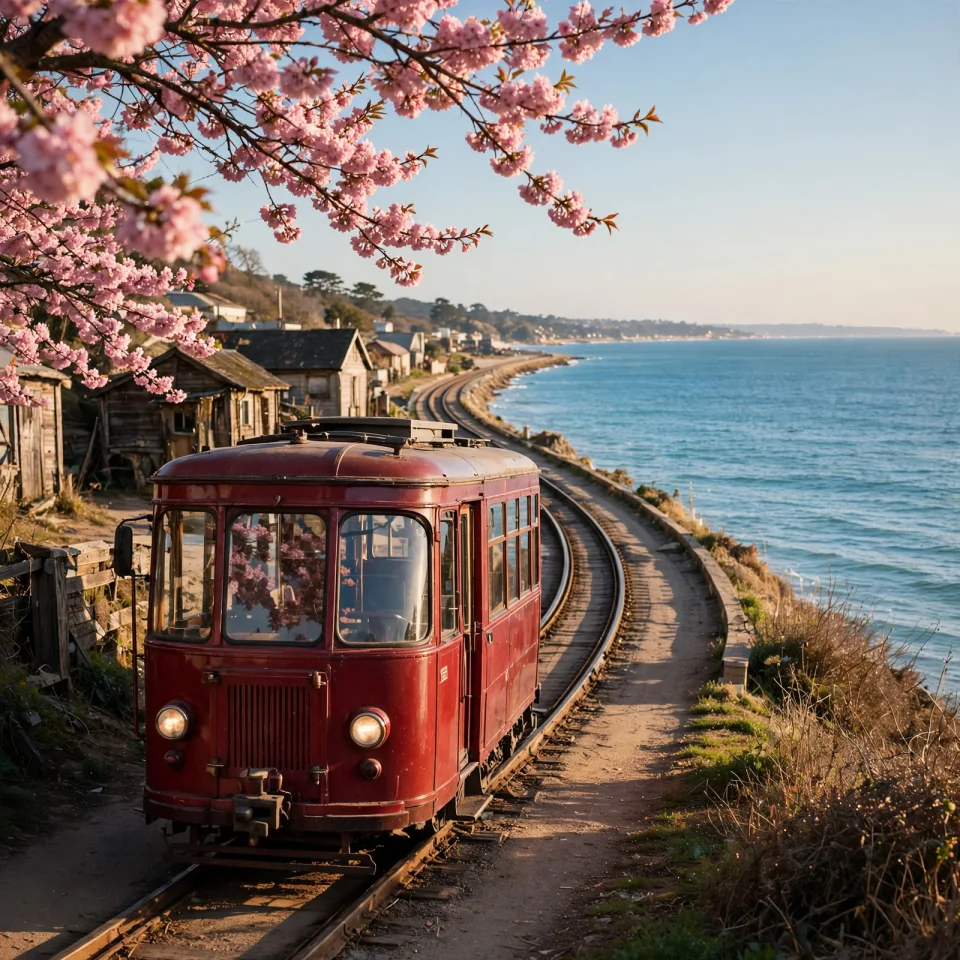
変換後のイラスト
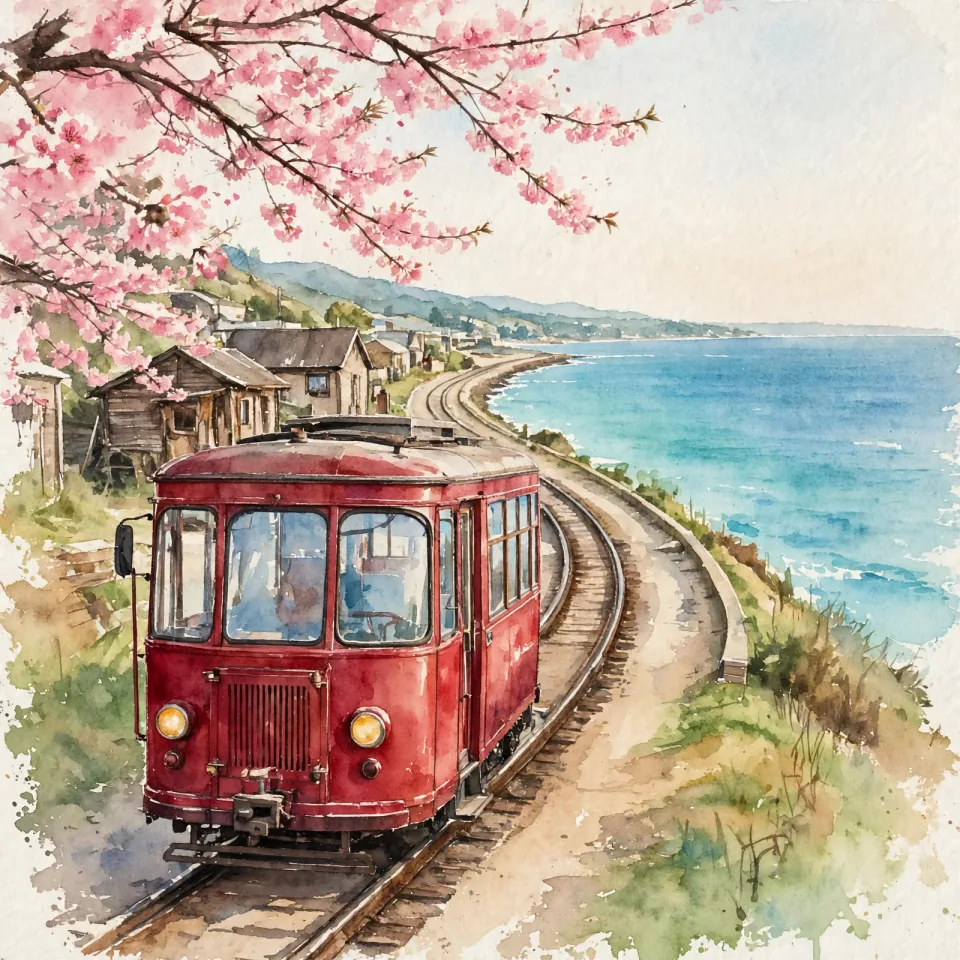
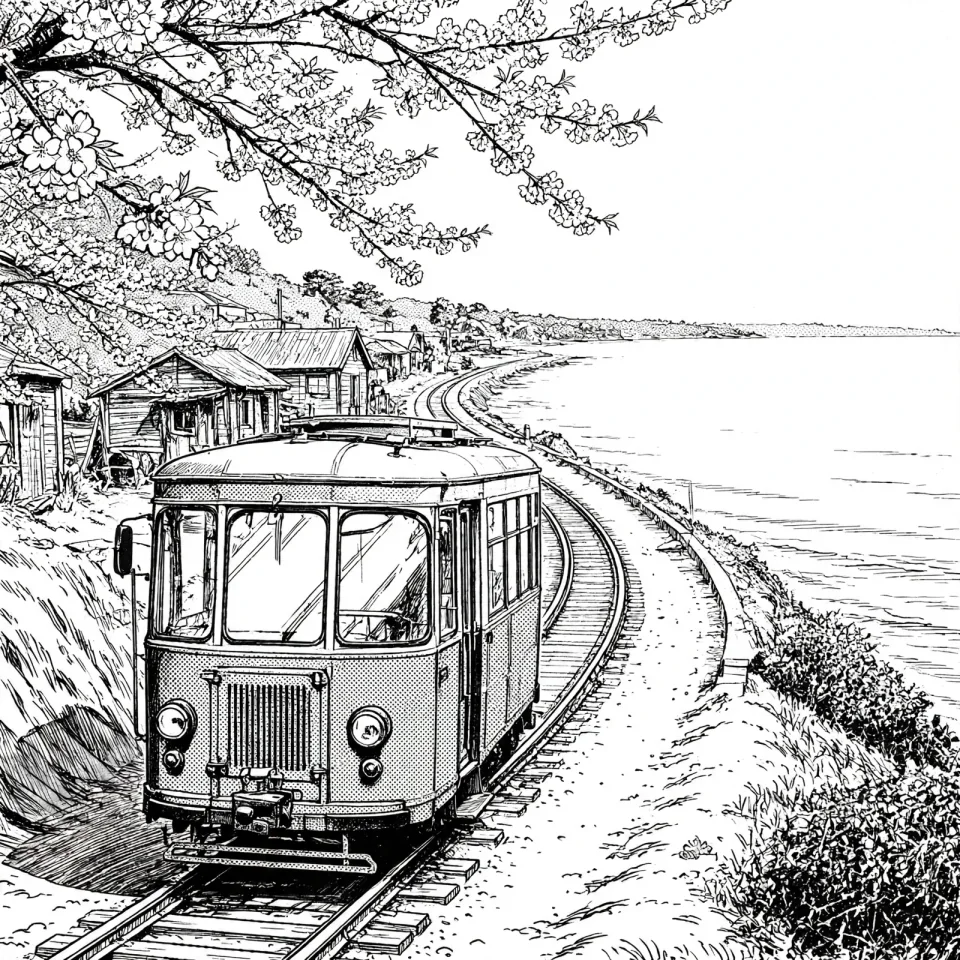
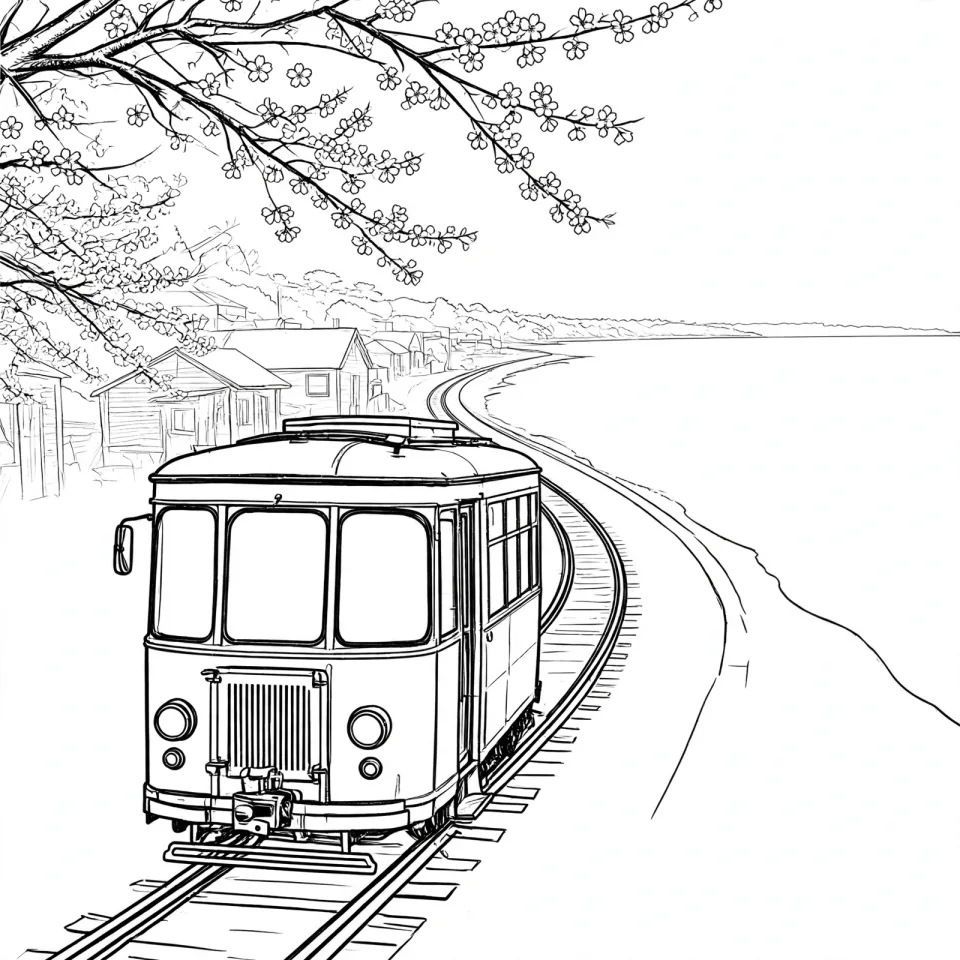
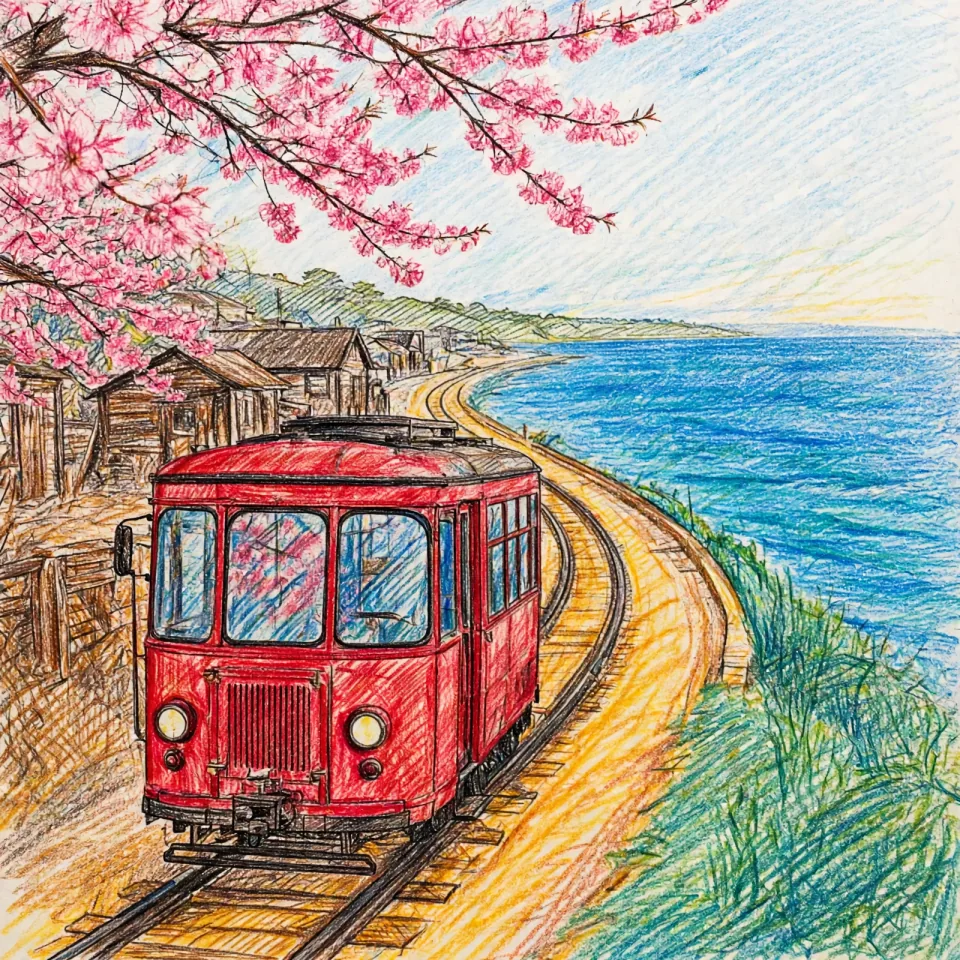
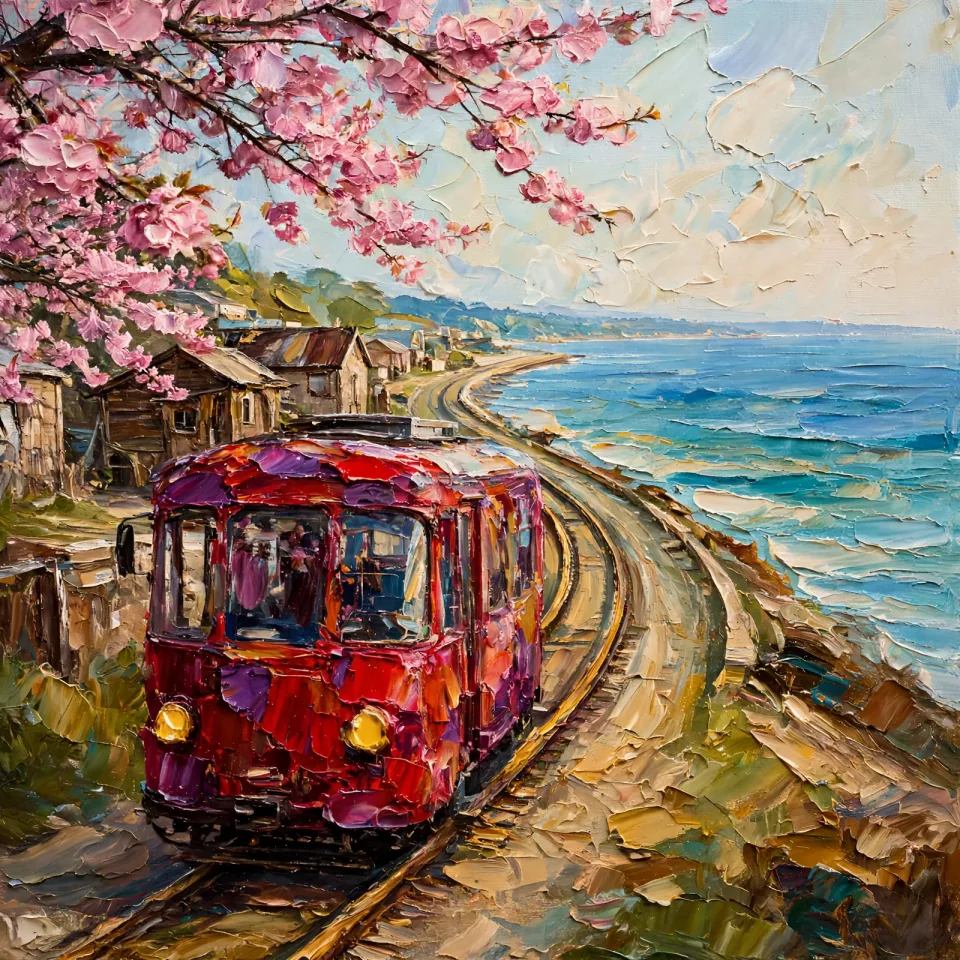
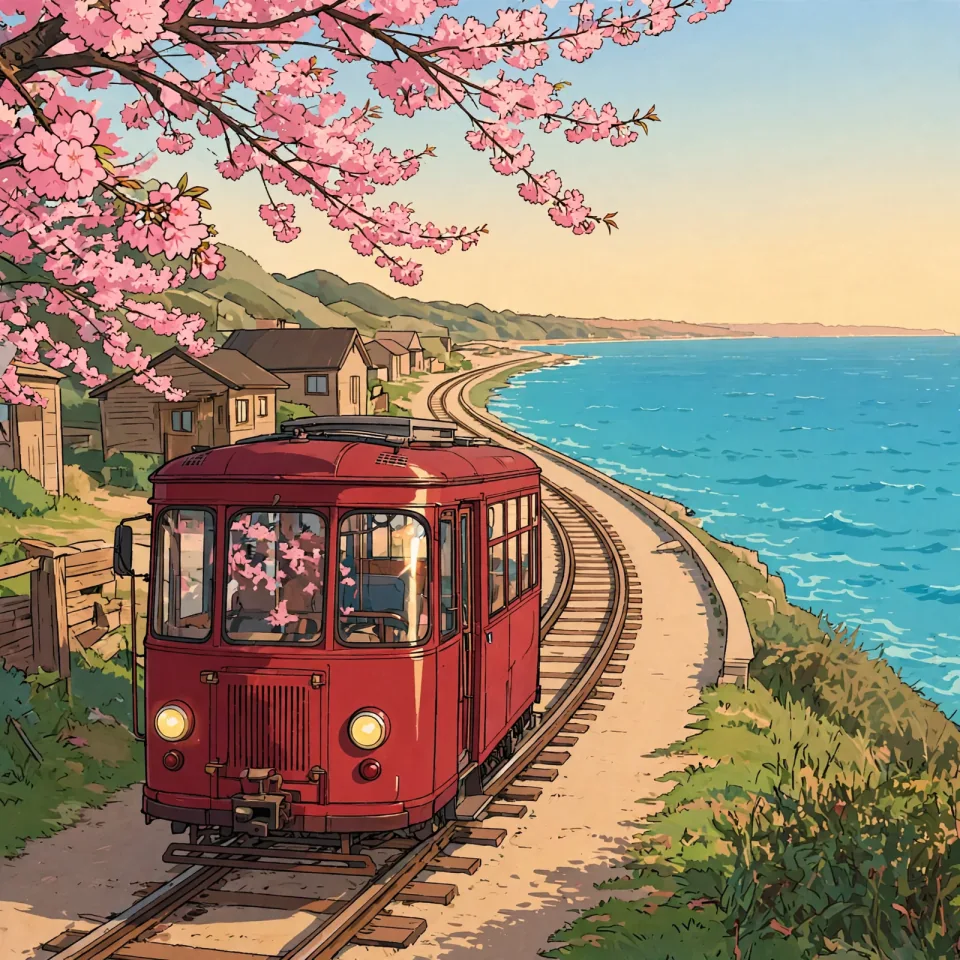
同じ写真を「画風を強くする」と追加の希望で変換した例です。元写真には合成写真を使用しています。
画風のバリエーション
水彩・漫画・線画・色鉛筆・油絵・アニメ風の6種類に対応。淡いにじみから、くっきりした輪郭まで、写真に合う絵の表情を選べます。
写真と絵のバランス
「原写真を多く残す」「標準」「画風を強くする」の3段階。控えめな変化から画風を際立たせた表現まで、仕上がりの方向を調整できます。
背景と追加の希望
元の背景を残す設定と、簡略化する設定を用意。「毛色はそのまま」「背景の線を減らす」など、残したい部分や仕上がりの希望も言葉で伝えられます。
元写真の構図
読み込んだ写真の縦横比を自動で設定。切り取り位置の調整にも対応し、元写真の構図を基準にイラスト化できます。
原図との見比べ
元写真と結果を並べて表示したり、切り替えたりできます。2倍・4倍の拡大とドラッグで、毛並みや輪郭線まで見比べられます。
保存形式
PNG・JPEG・WebPに加え、元の形式でもダウンロードできます。保存時にサイトの透かしや元写真の小窓を加えず、完成したイラストだけを受け取れます。
ご利用の流れ
ログイン後、イラストにしたい写真を1枚アップロードします。
画風・表現の強さ・背景を選び、「写真をイラスト化」を押します。
元写真と見比べ、仕上がりをダウンロードします。
制作方法の比較
| 従来の方法(紙に手描き) | 本製品(Gazou AI) |
|---|---|
| 操作の流れ 写真を見ながら、下描き・着色・仕上げを行います。画像として使う場合は撮影やスキャンも必要です。 |
操作の流れ 写真をアップロードし、画風・表現の強さ・背景を選んで変換します。結果は画像ファイルで保存できます。 |
| 処理効率 輪郭や色を手作業で描き起こします。別の画風を試す場合も、描画作業が必要です。 |
処理効率 描き起こしをAIが処理します。別の画風は設定を変えて再実行できます。完了までの時間は処理状況によって異なります。 |
| 仕上がり 線や色を描き手が直接調整できます。仕上がりは画材や描き方によって変わります。 |
仕上がり 元写真を基に、選択した画風で描き直します。輪郭や細部が変わることがあるため、結果を元写真と比較して確認できます。 |
| 利用コスト 画材・用紙などの費用がかかります。外注する場合は制作料金も必要です。 |
利用コスト 変換に必要なクレジットは実行前に表示されます。完成画像のダウンロードに追加料金はありません。 |
入力と出力の仕様
データの取り扱い
詳しいデータの取り扱いはプライバシーポリシーをご確認ください。
利用前の確認
元になる写真が1枚必要です。文章から新しいイラストを作りたい場合は、AIイラスト生成をご利用ください。
はい。「追加の希望」は空欄のままで利用できます。写真と画風などを選ぶだけで始められます。
手元の元写真は上書きされません。変換したイラストは、別の画像としてダウンロードできます。
はい。処理が完了した画像は、再度ログインして履歴から確認できます。
失敗が確定した分のクレジットは返却します。通信が切れた場合は、再実行する前に履歴で処理結果をご確認ください。
はい。元写真や写っている人物・作品などの権利を確認したうえで利用できます。詳しくは利用規約をご確認ください。
元写真を上書きせず、できあがったイラストを別の画像として保存できます。