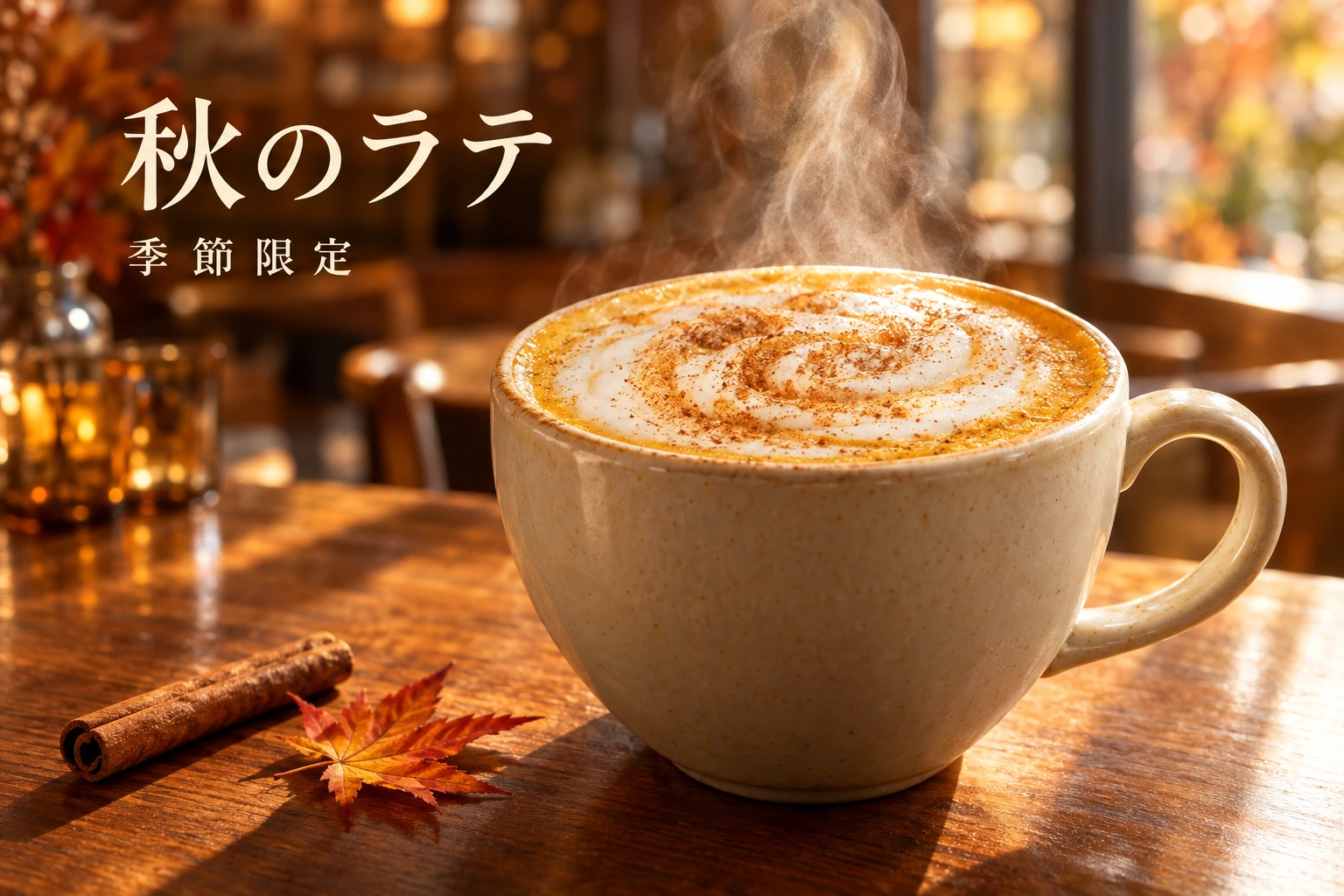
新作告知|季節の魅力が伝わる一枚に
秋限定のラテが決まり、発売日に向けてSNSの告知画像を用意する場面に。温かな配色とカップから立つ湯気、目に留まる短い見出しで、飲んでみたくなる一枚へ。
ブラウザで使える画像制作ツール
GPT Image 2.5で、文章や参考画像から新しい画像を作成。被写体、文字の配置、光や色のイメージを伝えて、投稿や提案に使いたい一枚を形にできます。
1枚20MB以下。
Flare/Sunburstを選択可能。生成前に消費クレジットを確認できます。
活用シーン
秋限定のラテが決まり、発売日に向けてSNSの告知画像を用意する場面に。温かな配色とカップから立つ湯気、目に留まる短い見出しで、飲んでみたくなる一枚へ。
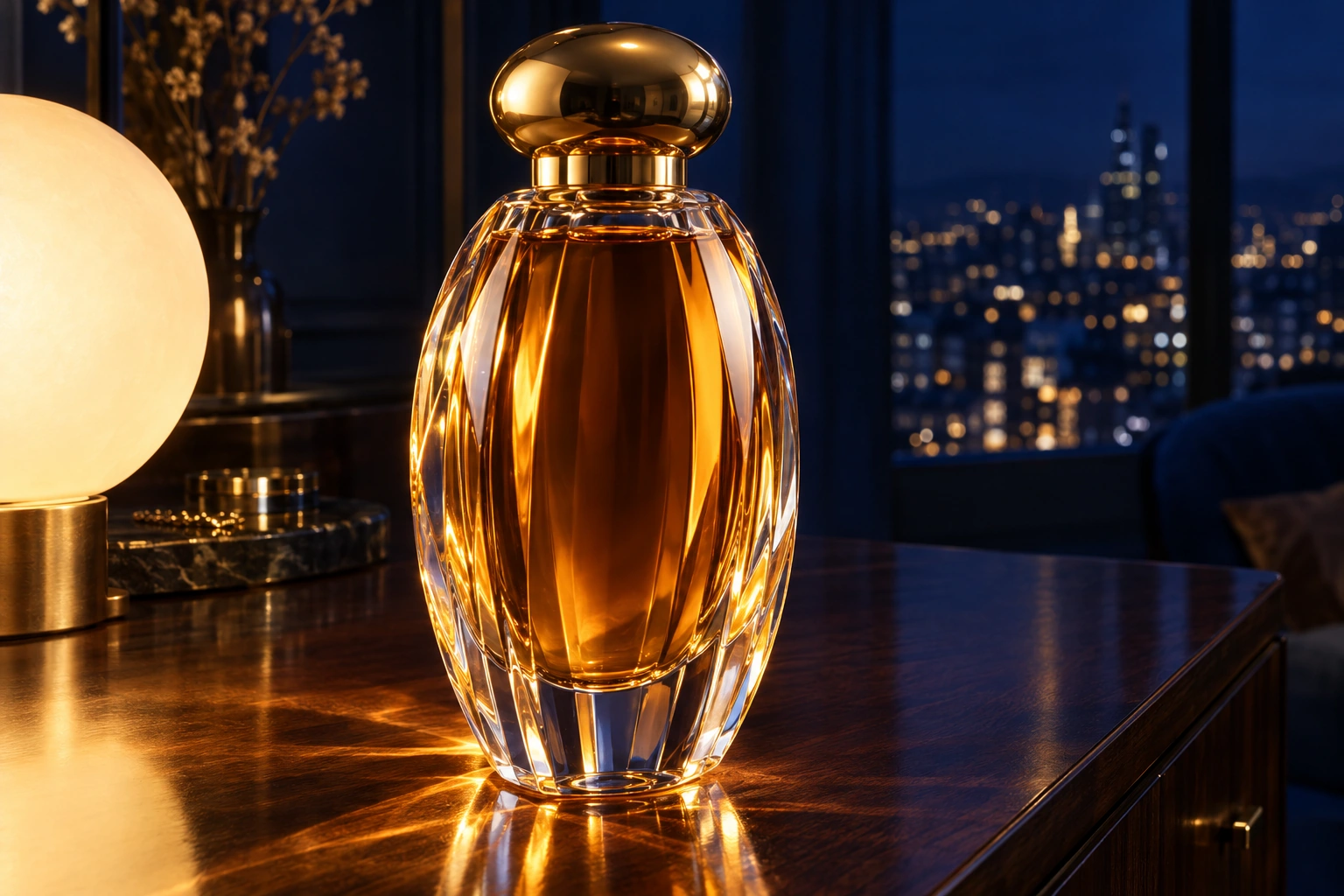
香水の紹介に、朝の窓辺と夜のドレッサー、二つの見せ方を検討したい。光や背景で変わる印象を並べて、香りの世界観に合うビジュアルを探せます。
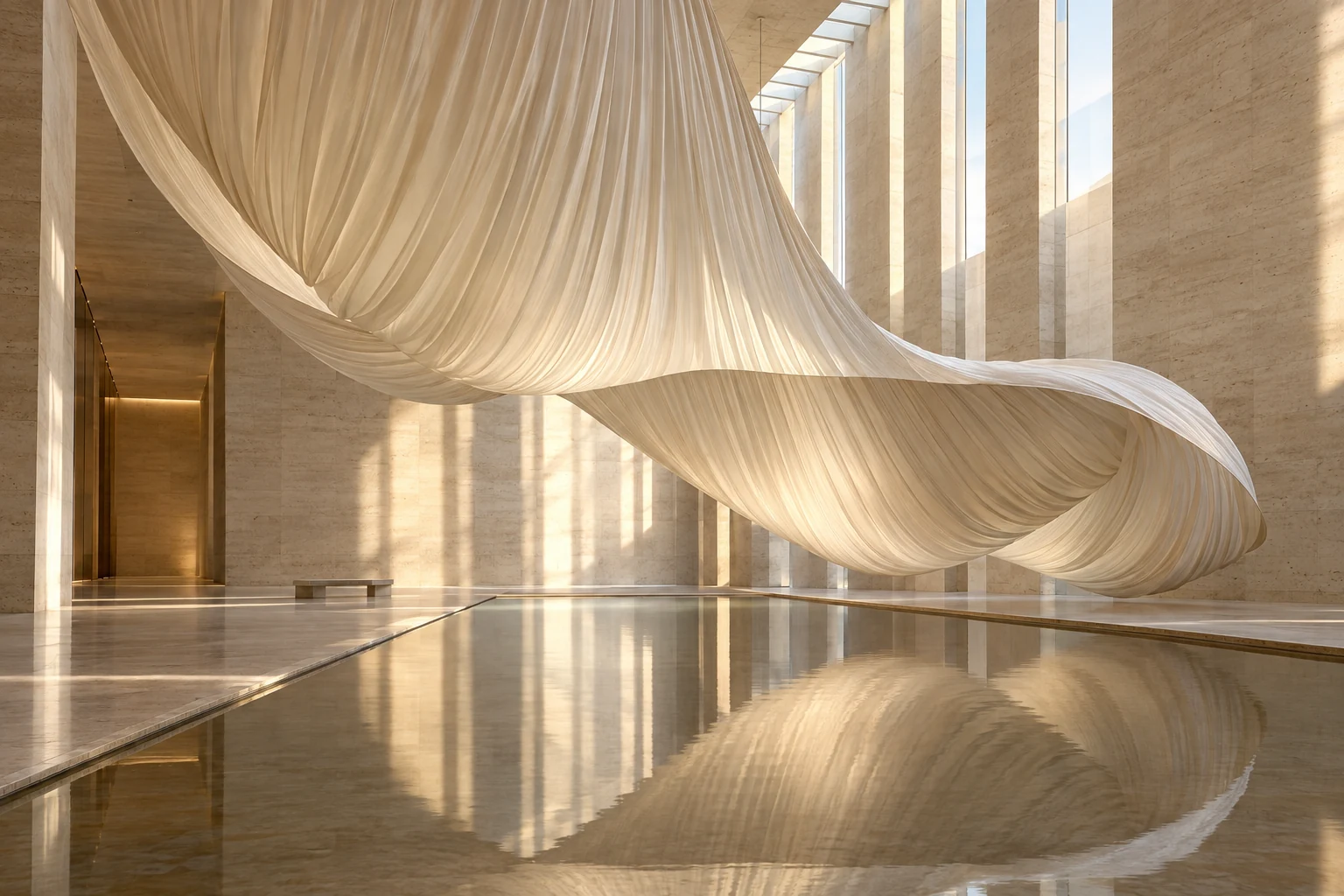
企画の方向は「落ち着いた雰囲気」。配色や光のイメージまで揃えたい提案の場面に。明るく柔らかな案と、陰影を効かせた案を見比べながら、完成イメージを共有できます。
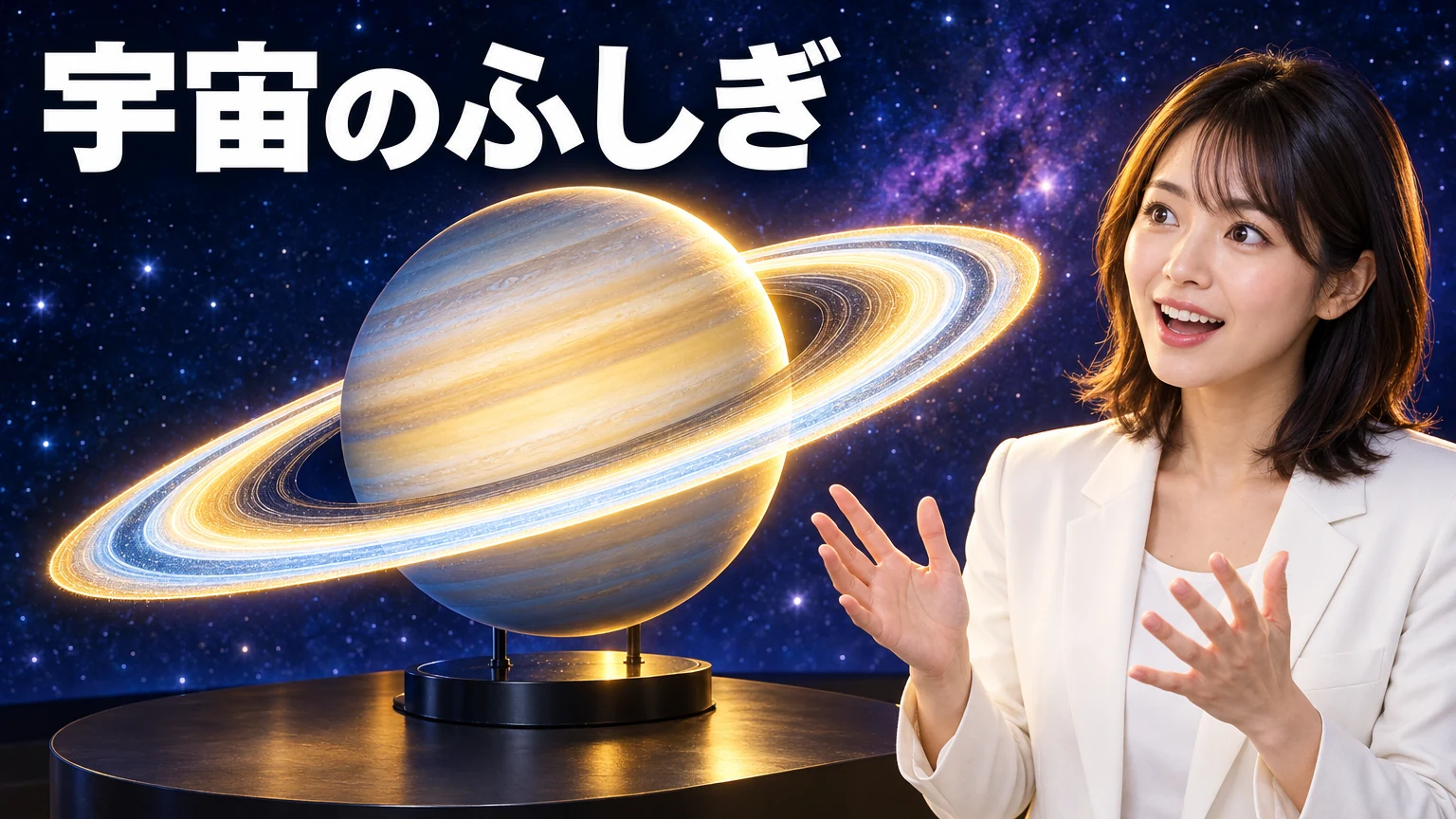
公開を控えた記事や動画に、主役と短い見出しが引き立つ表紙を。驚いた表情、象徴的な小物、視線を集める背景を組み合わせ、内容への期待が膨らむ一枚に仕上げられます。
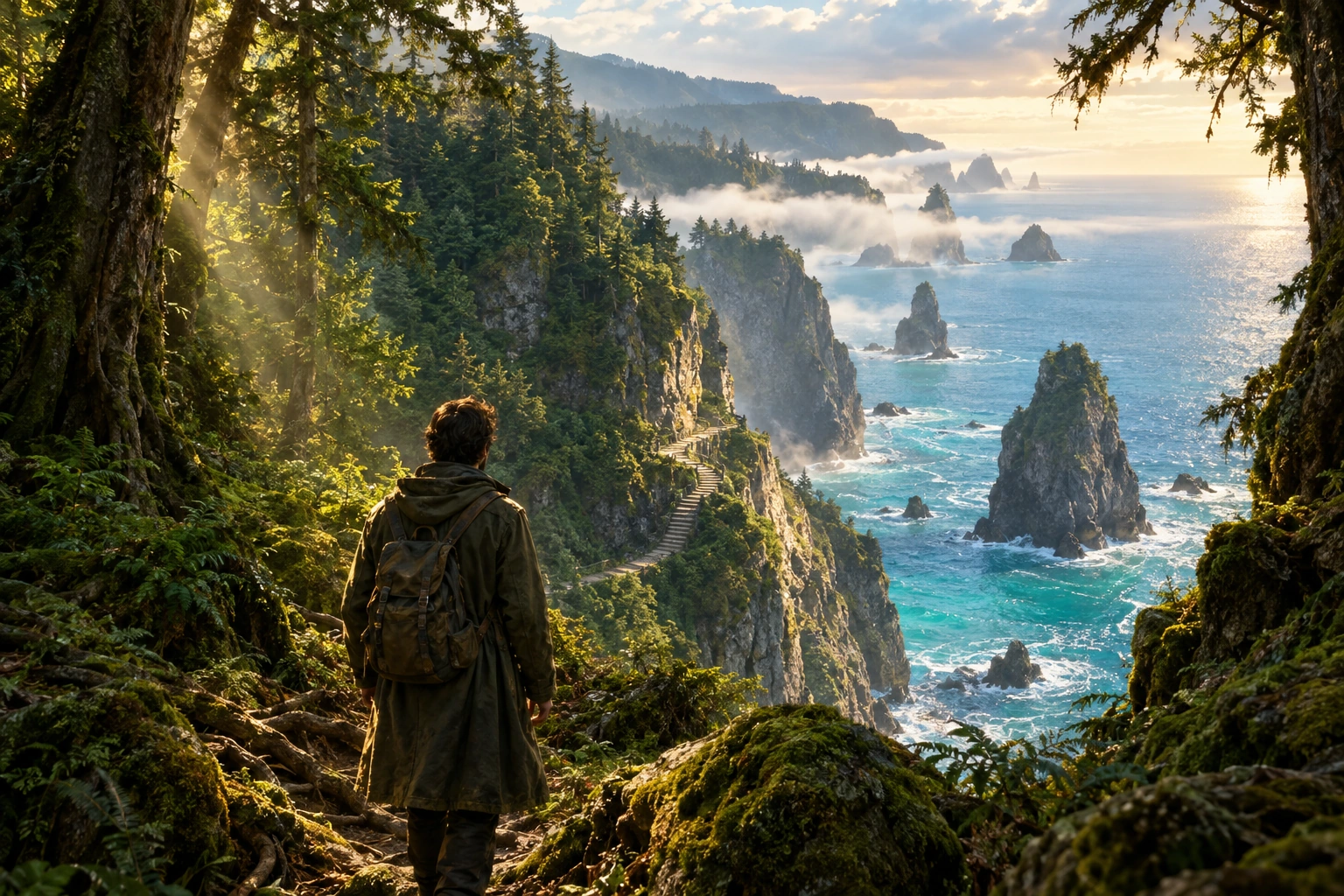
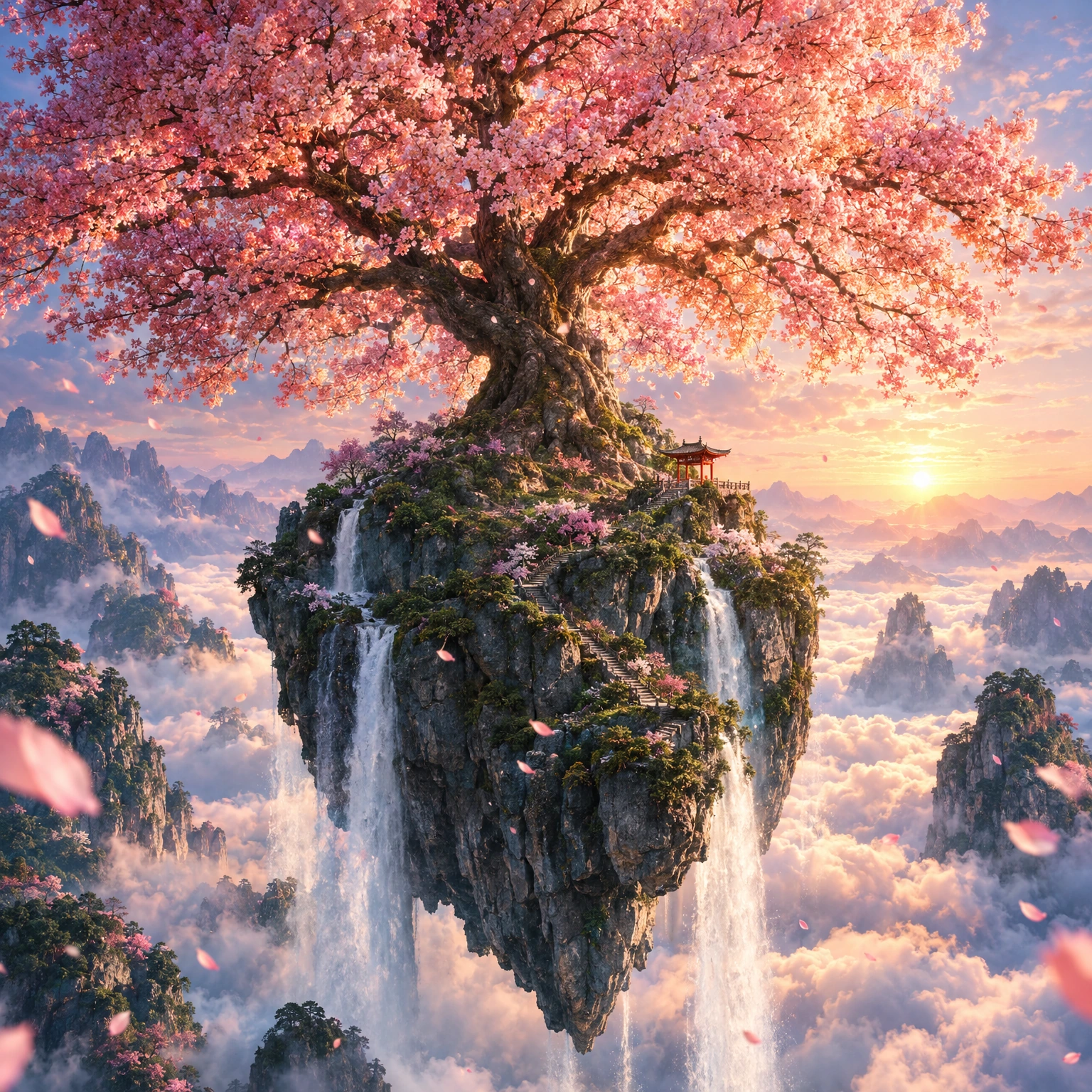
森を抜けた主人公が、初めて海を目にする場面。文章で描いた景色を、表情や光まで含めて確かめたいときに。物語の空気が伝わる一枚から、次の展開も思い描きやすくなります。
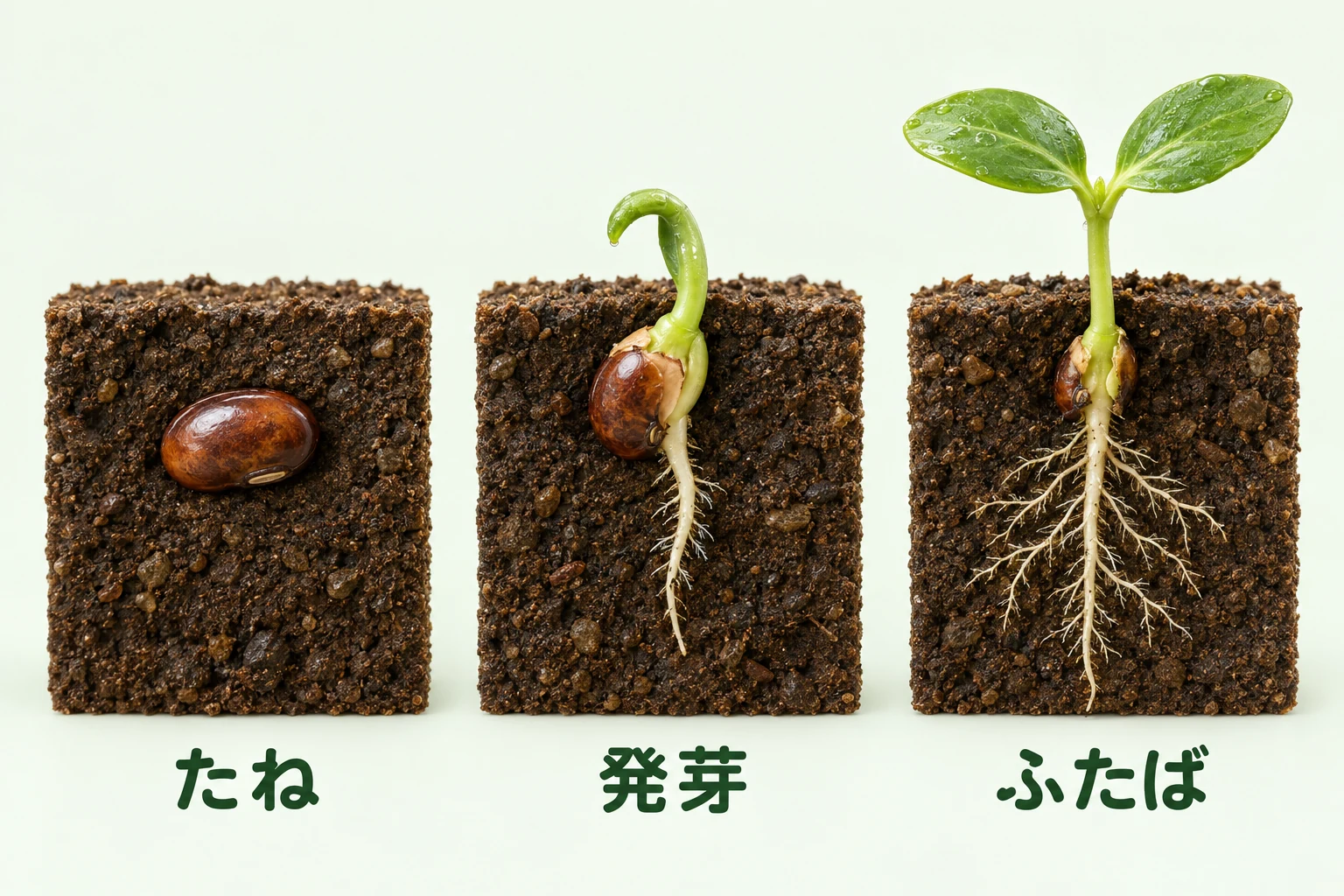
植物の成長を紹介する授業で、種から芽が出る変化を並べて見せたい。扱う内容に合わせた図や情景を用意し、説明と見比べながら理解を進められる教材へ。
生成を支える機能
最大9枚の画像参照
配色の見本や構図の参考を、最大9枚まで添付できます。言葉だけでは伝えにくい色の組み合わせや画面のバランスを、画像でも伝えられます。
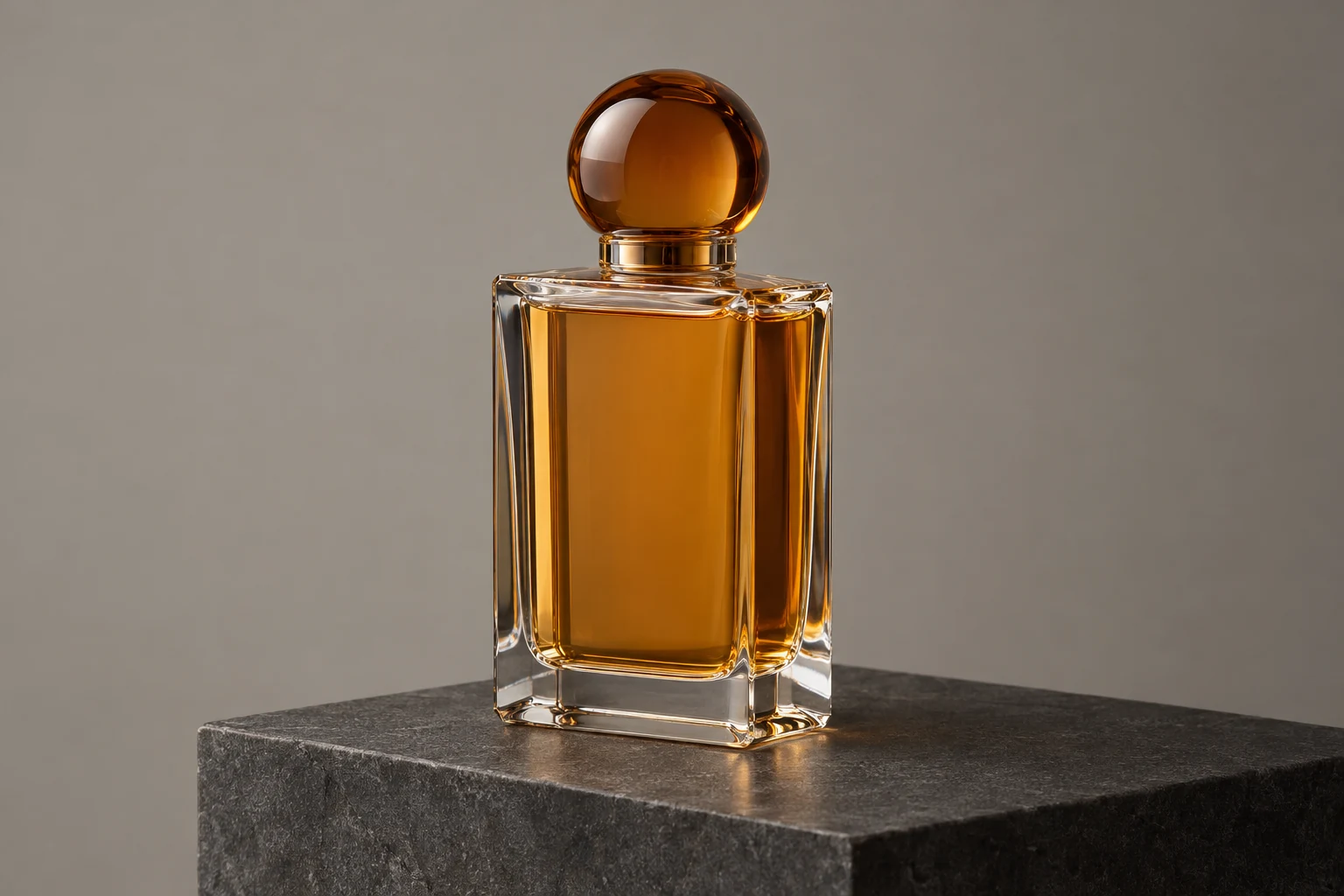
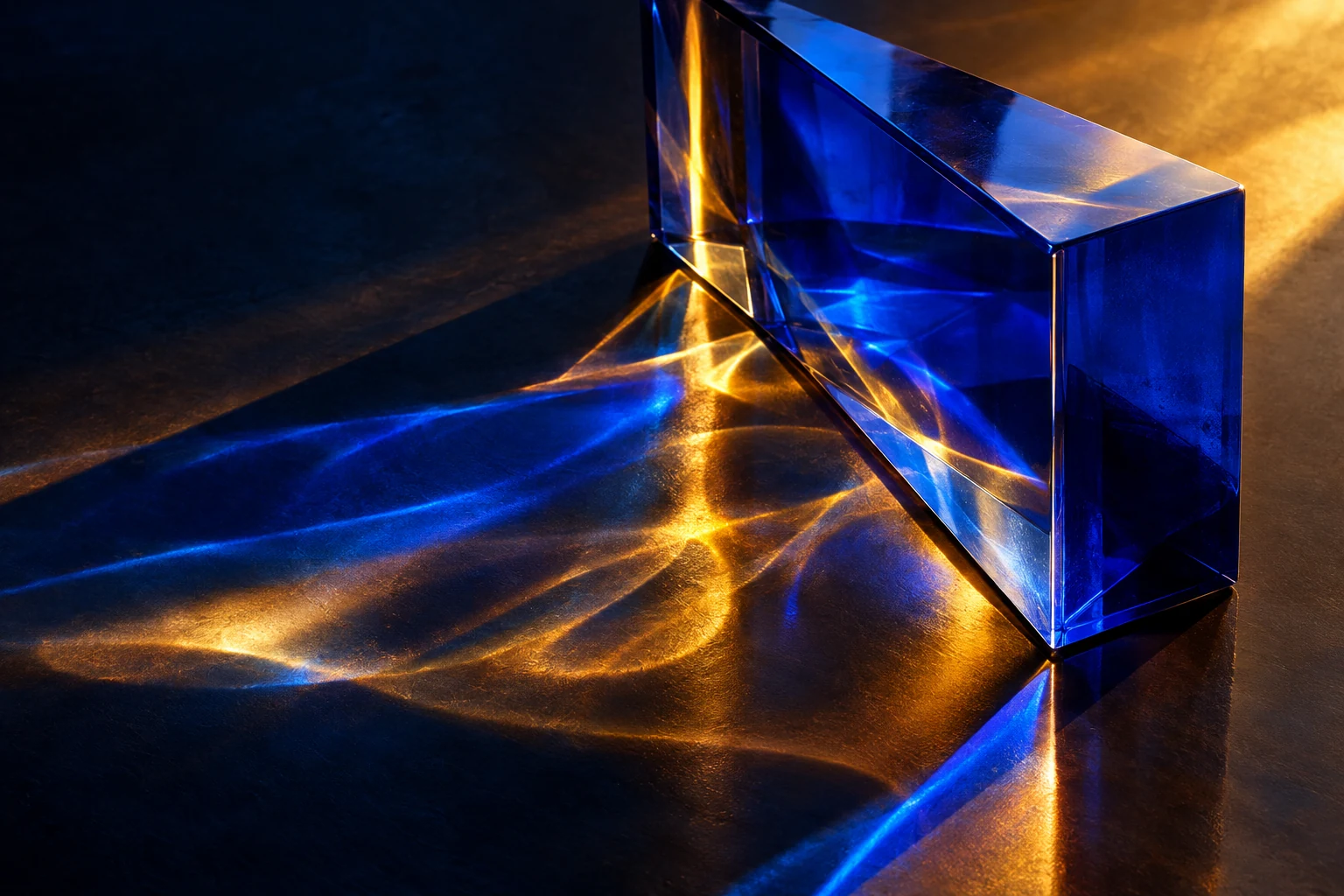
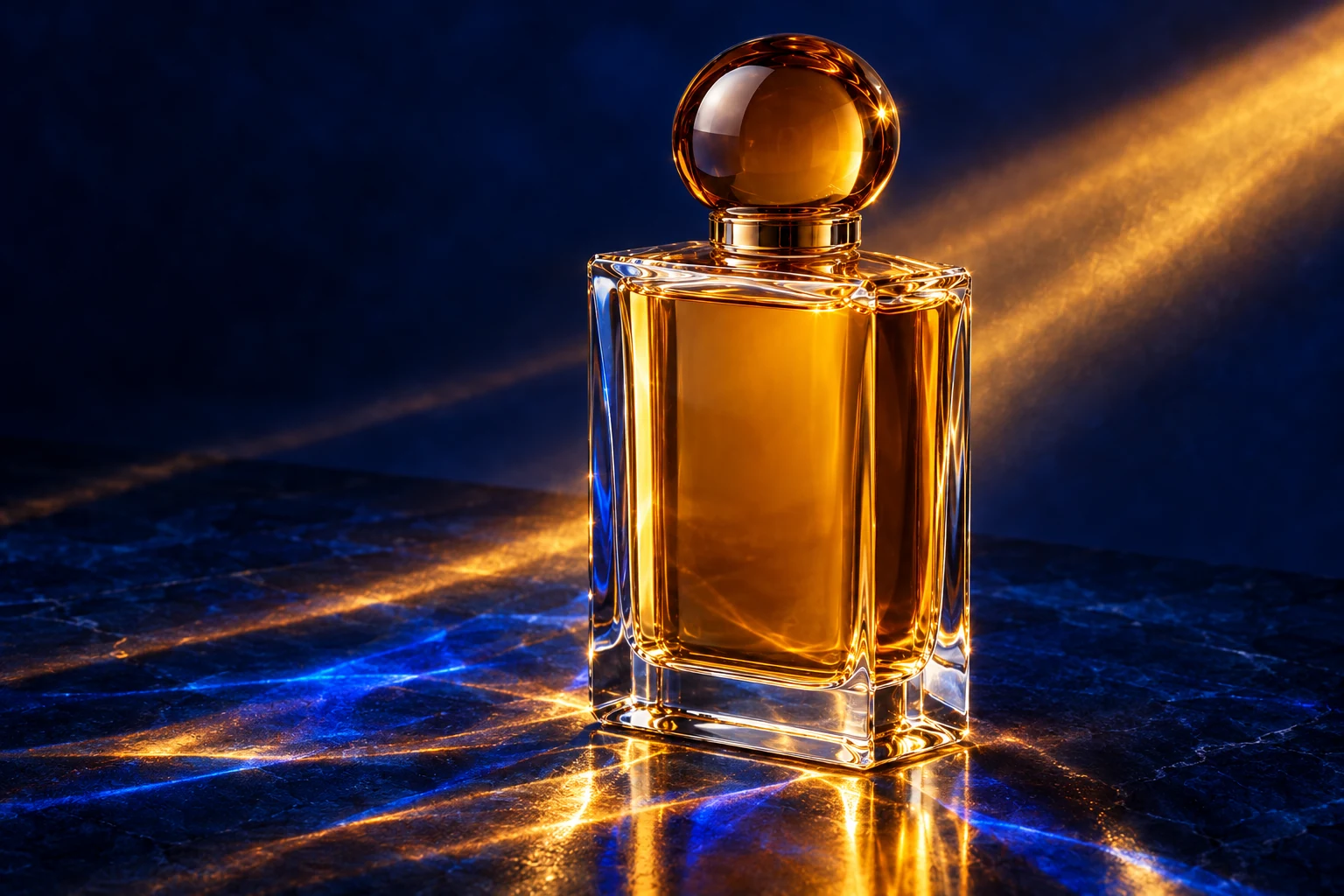
解像度・品質の選択
解像度は1024・1536・2048px、品質は標準・高品質から選択。構図を確かめる試作から、質感や陰影を見せたい一枚まで、仕上がりに合わせて設定できます。
1回に1・2・4枚
同じプロンプトと設定で、最大4枚を生成できます。光の入り方や被写体の表情を並べて見比べ、イメージに近い一枚を選べます。
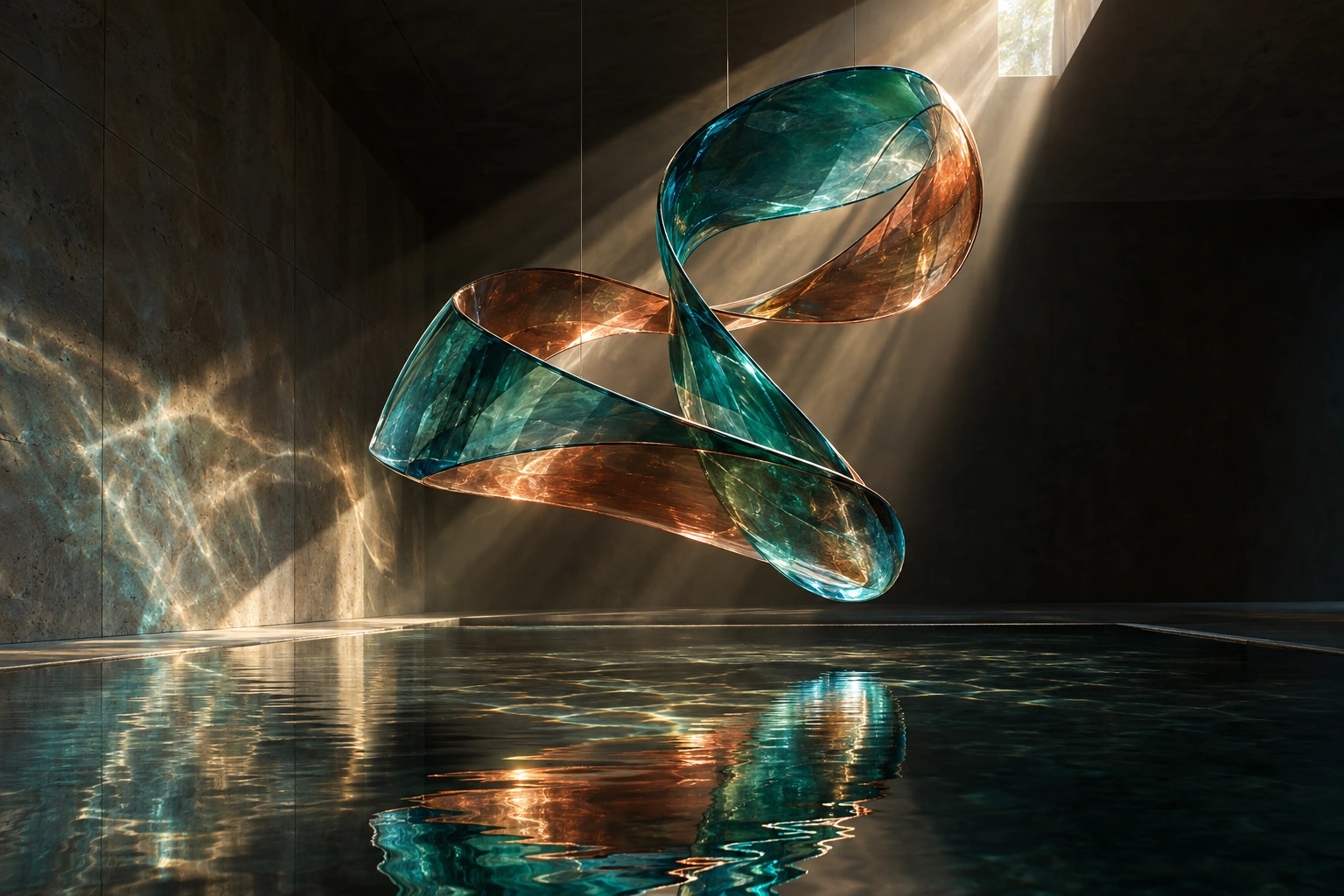
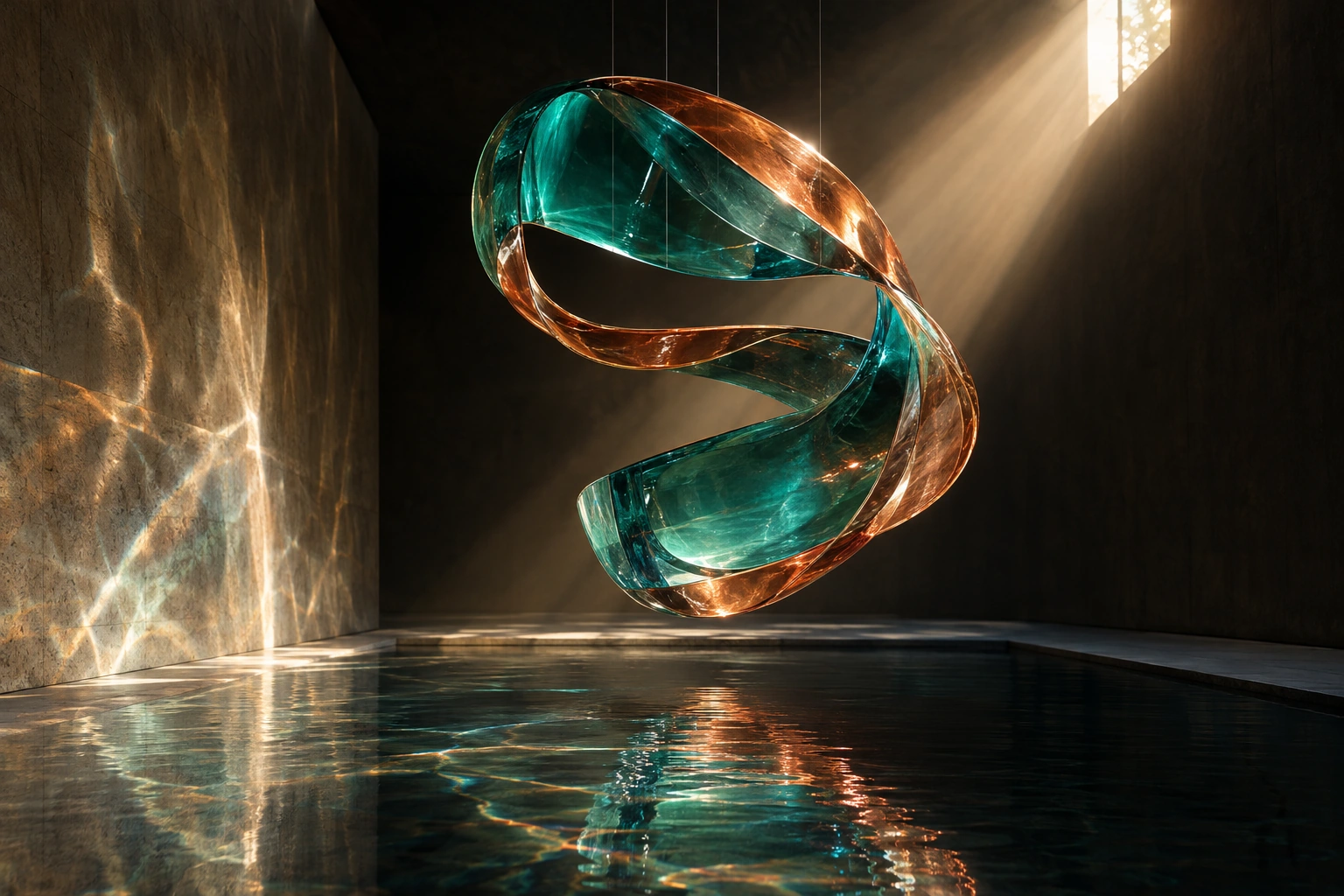
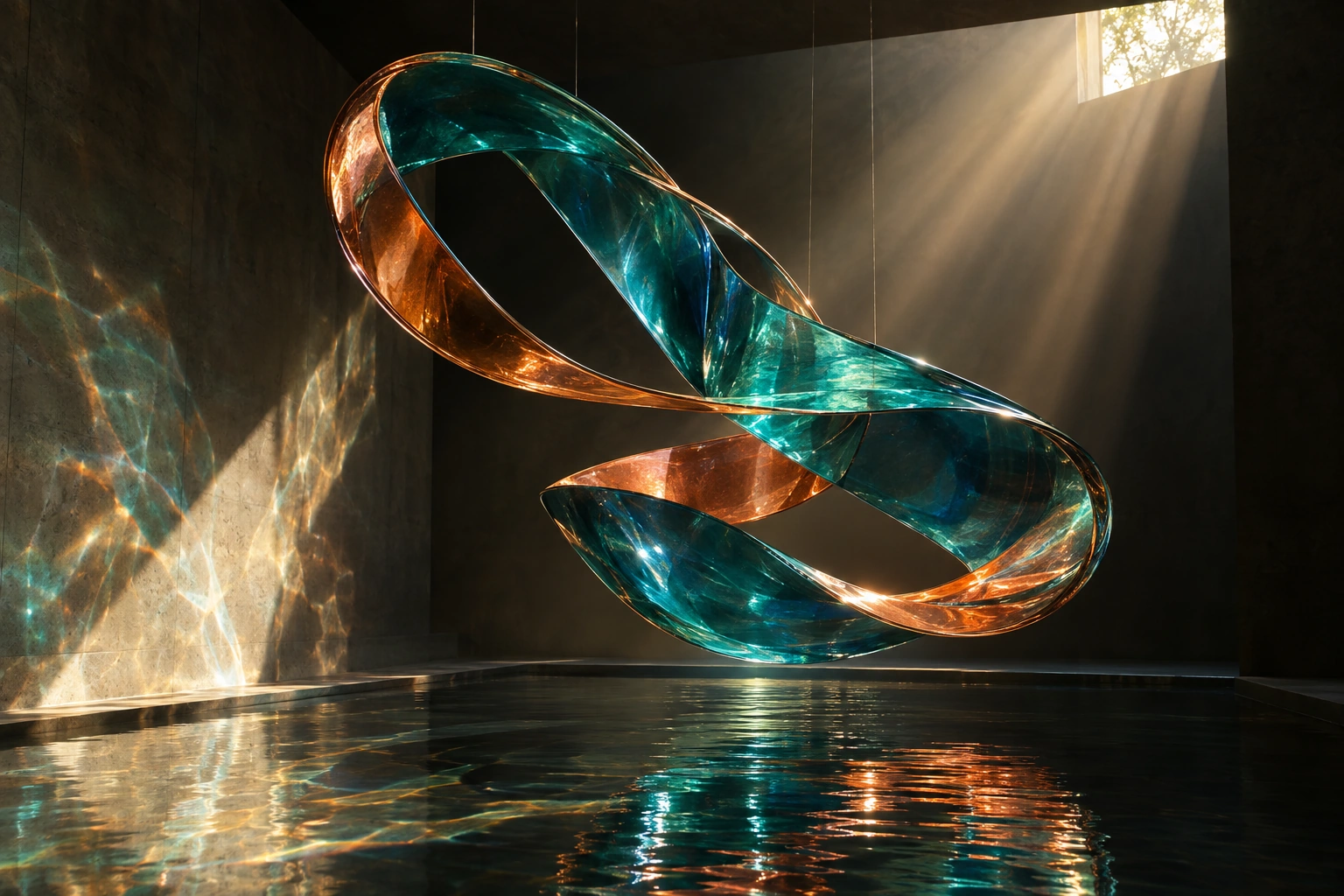
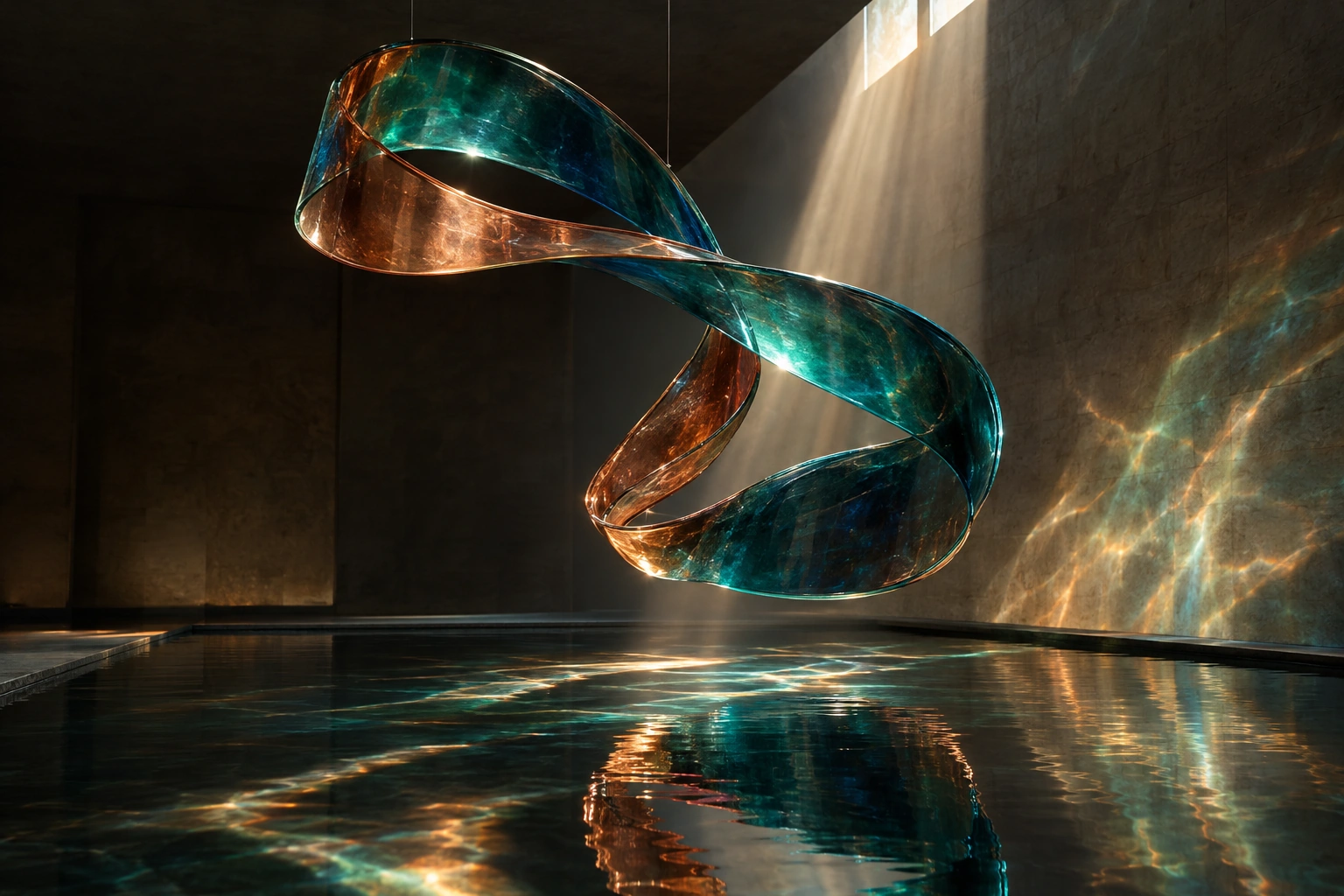
同じプロンプト・設定で生成した4枚
元の文章と比較可能
入力した文章をもとに、生成用のプロンプトを提案します。元の文章と見比べて採用でき、採用後も元に戻せるため、自分の意図を確かめながら指示を整えられます。
プロンプト・設定の再利用
履歴からプロンプトや設定を呼び出し、変更して再生成できます。前に使った指示を土台に、配色や光の指定を加えて、別の表現を試せます。
作成の流れ
ログインして、GPT Imageの作成画面を開きます。
被写体・構図・色を入力。必要に応じて参考画像を添えます。
モデル・比率・解像度・品質・枚数を選び、消費クレジットを確認して生成します。
生成結果を選んでダウンロードします。
制作方法の比較
| 従来の方法(素材探し・撮影・手作業) | 本製品(Gazou AIのGPT Image) |
|---|---|
| 操作の流れ:素材の検索や撮影後、制作ソフトで構図・配色・文字などを調整する。 | 操作の流れ:文章を入力し、必要に応じて参考画像を追加。モデルと出力条件を選んで生成する。 |
| 処理効率:別案ごとに素材の差し替え、撮影、レイアウト調整を行う。 | 処理効率:1回に最大4枚を生成できる。履歴のプロンプトや設定を再利用でき、生成時間は内容や混雑状況で変わる。 |
| 結果の品質:撮影した実物や既存素材を使い、配置や細部を手作業で調整する。 | 結果の品質:文章と参考画像をもとに新しい画像を生成する。標準・高品質を選択でき、文字や細部は生成結果を確認する。 |
| 使用コスト:素材購入、撮影、制作ソフトなど、採用する手段に応じた費用がかかる。 | 使用コスト:生成にはクレジットを使用。解像度・品質・枚数・参考画像数・入力文章の長さに応じた消費量を、生成前に確認できる。 |
技術と仕様
安全とプライバシー
使う前の確認
画像生成にはログインが必要です。ブラウザ上で利用でき、利用者側でAPIキーを設定する必要はありません。
受付済みの生成は、通信が切れた後もサーバーで続いている場合があります。まず履歴で進行状況や結果を確認してください。
生成失敗が確定した分のクレジットは返却します。
アップロード画像や生成結果を、Gazou AIが公開作品として自動掲載することはありません。画像やダウンロード用リンクを共有すると、受け取った人が閲覧できる場合があります。
はい。商用の制作物にも利用できます。公開前に第三者の著作権・商標権・肖像権を確認し、利用規約に沿ってご利用ください。
作成画面を開くだけでは、生成用クレジットは消費されません。